편집자처럼 책을 보고 책을 쓰다 - 차별화된 기획을 위한 편집자들의 책 관찰법
박보영.김효선 지음 / 예미 / 2020년 3월
평점 :
장바구니담기


이 글에는 스포일러가 포함되어 있습니다.

책을 내는게 열풍인 요즘이다. 책을 읽는 사람은 줄고 있는데 책을 내고 싶어 하는 사람은 증가 하고 있다. 많은 사람이 보지 않더라도 책을 통해 자신의 지식을 선보이고자 함인듯 싶다.


내 원고는 왜 거절당하는 걸까?


책의 잉태부터 탄생까지 동행하는 사람, 편집자


편집자들은 책을 읽지 않고 ‘본다’


Chapter 1. 책을 보다_차별화된 기획을 위한 편집자들의 책 관찰법


눈앞에 있는 책 한 권, 어떻게 볼까?


콘텐츠를 압축하는 한 줄 정의_제목


제삼자가 나와 내 콘텐츠를 바라보는 시각_추천사


대중에게 나를 어떻게 소개할까?_저자소개


출판사 정보를 알고 싶다면_판권지


책 사용설명서_머리말


킬러 콘텐츠가 보이는가?_목차


첫눈에 반하게 하려면_챕터1의 첫 번째 원고


저자의 매력이 스며들어 있는가?_본문


독자 입장에서 ‘매력적이고 참신하다’는 말의 의미


Chapter 2. 책을 쓰다_책쓰기의 핵심 살펴보기


책이 안 팔리는 세상, 그래도 책을 써야 하는 이유


참신하고 차별화된 콘셉트, 어떻게 찾을까?


내 책을 읽어 줄 독자는 누구일까?


목차를 잘 짤수록 원고 쓰기가 쉬워진다


원고를 잘 쓰기 위해 알아야 할 것들


대화체를 살리면 ‘읽는 맛’이 좋아진다


재미있는 원고를 쓰고 싶다면 ‘독자의 생각’을 맞춰라


‘표절’과 ‘참고’는 다르다


내 책에 맞는 출판사, 어딘가에 있겠지?


저자와의 미팅 때 출판사가 꼭 물어보는 질문들


Chapter 3. 알아두면 유용한 책읽기 기술_책읽기 실력을 한 단계 상승시켜 주는 기술


정독, 속독, 다독, 통독… 무엇이 정답일까?


하루 한 페이지, 책읽기 습관


어렵고 불편한 책 정복하기


함께 읽는 것도 방법이다


밑줄, 플래그잇을 활용하여 읽기


읽기와 쓰기를 도와주는 메모


책을 가장 느리게 읽는 방법, 필사


서평으로 다지는 읽기와 쓰기


편집자는 책을 읽는 것이 아니라 보는 것이라 한다. 관찰하듯 보는 것이다. 읽는 것은 내용을 읽는 것이며 보는 것은 상품을 관찰할때 사용하는 단어이다. 책을 하나의 상품으로 보는 것이라 생각하면 될듯 싶다. 제목, 추천사,저자 소개, 판권지, 머리말, 목차등에 대해서 어떻게 써야 하는지 하나하나 일목요연하게 알려준다. 예시를 통해 어떻게 쓰는게 좋은지 독자에게 더 와닿는지도 비교 설명해준다.


판권지에서 눈여겨 보아야 할 내용에 대해서도 설명해 준다. 처음 책을 만들면 1판(초판)이 되고 부분적으로 수정하면 2판이 된다. 오탈자를 고치는 경우는 판이 바뀌지는 않고 내용상 변동이 있을때는 판이 바뀌었다고 한다.


쇄는 책을 찍는다는 개념인데 한번찍을때마다 숫자가 늘어난다고 한다. 판과 쇄의 개념에 대해 평소에도 궁금했었는데 알게되었다. 1쇄에 2000-3000부 정도 찍는다고 한다. 


머리말은 독자들이 이해하기 쉽게 써야 한다. 이책은 어떤 주제를 담고 있는지 주제에 관련된 사람들을 언급한다던지 해서 풀어서 써야 한다. 


책을 읽는 방법은 다양하다. 정독, 다독, 속독, 통독 등이다. 각 독서 방법 마다 장단점을 표로 정리하였다. 출판되는 책도 많고 정보의 홍수 시대에 살고 있기 때문에 빠르게 읽으면서 책에서 필요한 부분만 집중적으로 읽는게 효율적이라고 생각한다. 책의 처음부터 마지막 페이지까지 모두 정독해서 읽기는 쉽지 않은 것 같다.


독자로 하여금 첫눈에 반하게 하는 방법도 소개한다. 챕터1의 첫번째 원고가 중요하다고 한다. 대중적인 이슈를 제시해서 눈길을 끄는 방법도 한가지 이다. 대화체를 사용하거나 이야깃 거리를 제시하는 것도 방법이 될 것이다.


책을 다 읽고 덮기에 바쁘다면 책의 내용이 금방 잊혀진다. 그래서 책에 메모를 하거나 표시를 하는 것을 추천하고 있다. 포스트잇에 주요 내용을 적는 것도 방법이다. 다음에 볼때 포스트잇에 쓰여진 부분은 아무래도 더 눈에 잘 띄고 기억할수 있을 것이다.


책의 내용을 정리하는 것도 기억하는데 도움이 많이된다. 책을 한번 보고 내용을 다 기억할수 없으므로 정리를 해두는 것이 시간 절약하는데도 좋다. 나는 책을 읽고 서평을 남기는 편인데 형식에 구애받지 않고 내가 쓰고 싶은데로 쓰는 편이다. 서평만 보고도 그 책의 내용을 알수 있고 다시 책의 내용을 기억할수 있어 괜찮은 것 같다. 


책에 대해서 편집자 입장에서 많은 부분을 설명해 주고 있다. 책을 쓰기 위해 준비하는 사람들에게 뿐만 아니라 어떻게 읽는 것이 좋은지에 대한 생각도 들게 만든다. 


댓글(0) 먼댓글(0) 좋아요(0)
좋아요
공유하기 북마크하기찜하기 thankstoThanksTo


직관주의자의 자유 부동산
이응윤 지음 / 한국경제신문i / 2020년 3월
평점 :
절판


책의 제목이 직관주의자 자유 부동산이다. 부동산의 눈을 키워줄 책이라고 생각한다. 정부에서는 여러 부동산 대책을 내놓고 있는데 부동산 대책을 내놓을때마다 직관주의자는 카페 게시글에 글을 썼다. 어떻게 어떻게 하라 그 이유에 대해서 적어놓았다. 


남성과 여성의 차이에 대해서도 다루고 있다. 남성은 성취 지향적이고 여성은 관계지향적이다. 남자는 공격적인 투자를 여자는 안정적인 투자를 찾는다. 성별에 따라 차이는 존재한다고 생각한다. 여자는 기다릴줄 안다고 한다. 20:80 파레토의 법칙도 적용된다. 


부동산하면 연관된 키워드가 무엇이 있을까? 직관. 직관은 현재 대중의 심리와 미래 대중의 심리를 보면서 앞으로 시장이 변할것을 미리 추론해 보는 것이다.  간단히 현재와 미래의 대중 심리를 교차해서 얻는 감이라고 한다. 대중의 심리를 감지하는 것이 중요한 것이다.


직관 말고도 수요공급, 전세가율, 금리, 환율, 시간, 공간, 학군, 역세권가  부동산에 영향을 주는 키워드 이다.


수요공급에 따라 가격은 달라진다. 서울에 수요가 많은데 재개발, 재건축을 막아서 원하는 곳에 아파트를 지을수 없다. 서울의 집값이 올라가는 것이다. 


시중 금리가 오르면 집값이 떨어지고, 금리가 내리면 집값이 오른다고 보통 생각할수 있는데 오른 집값을 추격매수하는 것은 경제침체 시기에 큰 손해를 볼수 있기 때문에 조심해야 할 부분이다.


저자가 이야기 하는 역세권은 성인걸음으로 5분이내라고 한다. 2,5,9호선 라인 시청과 강남, 여의도, 마곡, 강남, 여의도 직행 노선이 출퇴근 피로감을 줄여주기 때문이라고 한다. 


신축밭에 구축은 사지 말고 구축 밭에 신축은 사라고 한다. 경기도도 분석하였는데 경기도는 서울의 대체제이므로 서울의 재개발, 재건축이 풀리게 되면 경기도 집값은 하락하게 된다고 한다. 신도시에서도 역세권을 구입하는게 좋다. 


직관적으로 부동산 볼줄 알아야 겠다는 생각이 든다. 대중의 심리로 인해 가격이 변동되기 때문이다.


댓글(0) 먼댓글(0) 좋아요(0)
좋아요
공유하기 북마크하기찜하기 thankstoThanksTo


알수록 덜 내는 절세 노하우 100문 100답 - 사업자 & 일반인이 알아야 할 세금의 모든 것
장보원 지음 / 평단(평단문화사) / 2020년 3월
평점 :
절판


세상에 많은 것이 그렇지만 세금은 아는 만큼 절세할 수 있다. 사업자와 일반인도 세금에 대해 아는 부분이 많다면 절세할수 있다. 기왕이면 내가 아는 지식을 통해서 합법적으로 절세할수 있으면 얼마나 좋은 것인가. 물론 그러려면 내가 많이 알고있어야 한다.


일반인도 세금과 뗄레야 뗄수가 없다. 양도세, 증여세 등은 살아가면서 한번 이상은 반드시 겪기 때문이다. 사업자들은 말할것도 없다. 1부는 모든 국민을 위한 절세 기술, 2부는 사업자를 위한 절세 기술을 기록하였다. 나는 사업자는 아니니까 1부를 중점적으로 보았다.


들어가는 말


1부 모든 국민을 위한 양도·상속·증여·기타 절세의 기술


001 상속이 나을까, 증여가 나을까?


- 상속과 증여


상속과 증여. 상속은 개인이 사망후에 상속인 또는 수유자가 피 상속인의 재산상의 권리와 의무를 포괄적으로 승계받는 것이다. 증여는 재산을 타인에게 무상으로이전하는 것이다. 상속세는 상속재산에 대해 과세하는 세금이며, 증여세는 증여받은 재산에 과세하는 세금이다. 가장 절세하는 방법은 사망하시기 5년~10년 사이에 증여하고 사망후에 상속세를 받는 것이라고 한다. 증여를 받음으로 상속세를 줄일수 있기 때문이다. 상속 공제를 받는 경우는 배우자가 있으면 10억 이하 배우자가 없으면 5억 이하는 상속제를 내지 않는다고 한다.


002 가족 간에 부동산을 양도할 것이냐? 증여할 것이냐?


- 실질과세


5가지 부동산 이전 방법이 있다고 한다. 그중에서 부담부증여가 좋다고 한다. 재산에 담보 채무가 있을때 재산과 채무를 함께 증여하는 것이다. 증여 재산에서 담보채무를 차감해서 세금을 과세함으로 증여세를 줄일수 있게 되는 것이다. 증여자에게 양도소득세는 부과된다고 하니 여러 경우의 수를 시뮬레이션으로 잘 계산해 봐야한다. 증여세와 양도세의 합계로 따져 보아야 하는 것이다.


003 증여세가 크면 부담부 증여를 하는 것이 좋다?


- 부담부 증여


004 부모가 자식에게 몰래 부동산(자금)을 주면 어떻게 될까?


- 증여추정


005 부모가 자식에게 부동산을 싸게 팔면 어떻게 될까?


- 양도소득 부당행위계산부인과 저가양수 증여


006 상속과 증여를 통해 양도세를 절세하는 방법


- 상속, 증여 시 취득가액과 배우자 등 이월과세


007 주식 양도 시 양도세를 절세하는 방법


- 배우자 등 이월과세와 우회양도 부당행위계산부인


008 양도소득세는 어떤 경우에 과세되나?


- 양도와 양도소득세 과세대상


009 이혼할 때도 세금을 낼까?


- 이혼 시 재산분할과 위자료


재산분할과 위자료로 나뉘게 된다. 재산분할은 자기 지분을 환원받는 것이다. 환원 받는 재산은 양도 및 증여로 보지 않는다. 위자료는 정신적 손해를 배상하는 금전이라는 논리가 적용된다. 위자료 받는 사람에게 증여도 아니고 과세대상 소득도 해당되지 않게 되는데 현물로 지급하는 경우는 다르다. 양도소득세 납세의무가 발생된다고 한다. 이는 사실혼에도 적용되는데 배우자가 사망하여 상속시에는 법률상 사실혼 배우자는 상속권이 없다고 한다.


010 주식을 사고팔 때 세금이 있을까?


- 양도소득세와 증권거래세


011 1세대 1주택 양도소득세 비과세는 어렵다 (1)


- 1세대 1주택 비과세 요건


012 1세대 1주택 양도소득세 비과세는 어렵다 (2)


- 1세대 1주택 유의사항


013 다주택자가 장기임대주택 등록하면 절세할 수 있을까?


- 장기임대주택과 거주주택에 관한 특례


014 상속받은 주택을 팔면 양도소득세를 내야 할까?


- 상속주택 특례


015 농어촌주택이 있어도 1세대 1주택 비과세 혜택을 받을까?


- 농어촌주택 특례


016 양도소득세를 계산하는 방법은?


- 양도차익과 필요경비


017 1세대 1주택자도 양도소득세를 낸다?


- 고가주택 양도세


018 취득계약서 분실 시 양도소득세를 계산하는 방법은?


- 다운계약서와 환산취득가액


019 재건축·재개발주택 양도 시 양도소득세는 어떻게 될까?


- 재건축·재개발 양도소득세 유의사항


020 비사업용 토지의 양도소득세는 어떻게 계산할까?


- 비사업용 토지 중과세와 장기보유 특별공제


021 국가·지방자치단체·재건축조합 등에 토지를 팔면 세금 혜택은?


- 공익사업 감면


022 농사짓던 땅을 팔아도 양도소득세가 있을까?


- 자경농지 감면


023 세금과 관련해 증여를 하는 이유는?


- 증여를 통한 절세


024 증여세 비과세 규정에 맞춰 절세하는 방법은?


- 비과세 증여재산


025 증여재산공제로 증여세를 절세하는 방법은?


- 증여재산공제 활용


026 재산의 평가 규정을 이용해 절세하는 방법은?


- 기준시가냐 감정가액이냐


027 상속세를 검토하는 방법은?


- 상속세 확인하기


028 상속세는 누가 내는 세금일까?


- 상속인과 상속세 납세의무자


029 상속재산은 어떻게 나눠야 할까?


- 상속재산의 분할


030 상속공제를 이용해 절세하는 방법은?


- 인적공제와 물적공제


031 상속세와 증여세를 당장 낼 수 없다면 나눠 내는 방법은?


- 연부연납과 물납


032 부동산이나 주식을 명의신탁하면 안 되는 이유는?


- 명의신탁 시 형사처벌과 증여의제


033 국민연금에도 세금이 있을까?


- 연금소득 과세체계


034 이자·배당소득이 많을 때 절세하는 방법은?


- 금융소득 종합과세의 실질


035 거주자와 비거주자 판정에 따른 세금 문제는?


- 거주자와 비거주자


036 주택임대소득에 대한 종합소득세 과세


- 주택임대소득 과세제도


2부 대한민국 400만 사업자를 위한 절세의 기술


037 개인사업자가 쉽게 세무 자료를 관리하는 방법은?


- 홈택스 활용


038 법인사업자가 손쉽게 세무 자료를 관리하는 방법은?


- 홈택스와 통장 관리


039 홈택스를 활용하는 방법은?


- 홈택스


040 창업할 때 인테리어 비용을 줄일까, 세금을 잡을까?


- 감가상각과 이자비용


041 법인사업자와 개인사업자, 어느 쪽이 나을까?


- 인격과 세율


042 사업자등록을 할 때 주의할 점은?


- 사업자등록


043 일반과세와 간이과세, 어느 쪽이 유리할까?


- 사업자 유형


044 세금계산서를 어떻게 관리해야 할까?


- 세금계산서와 매입세액공제


045 계산서는 어떻게 관리할까?


- 계산서와 의제매입세액공제


046 영수증 관리, 어떻게 할까?


- 영수증과 일반경비 처리


047 정산서와 상업송장은 무엇일까?


- 정산서 등 매출 자료


048 수출매출액에 적용되는 부가가치세율은 영세율?


- 영세율


049 세무대리 비용과 세무대리인을 선택하는 방법은?


- 세무대리와 세무사


050 세무장부를 꼭 해야 할까?


- 기장신고와 추계신고


051 소득세가 과세되는 소득은?


- 소득 구분


052 사업을 하면 어떤 세금을 낼까?


- 세금의 종류와 사업자 과세


053 세무신고는 어디에 해야 할까?


- 관할관청과 서류의 송달


054 부가가치세는 어떤 세금일까?


- 부가가치세


055 종합소득세는 어떻게 신고하고 납부할까?


- 종합소득세


056 법인세는 어떻게 신고하고 납부할까?


- 법인세


057 원천징수란 어떤 세금일까?


- 원천징수와 지급명세서


058 지급명세서란 무엇일까?


- 지급명세서와 제출 기한


059 4대 보험은 어떻게 관리해야 할까?


- 4대 보험


060 면세사업자의 사업장현황신고란?


- 사업장현황신고


061 예정고지, 중간예납은 어떻게 대비해야 할까?


- 예정고지와 중간예납


062 성실신고확인제도가 세금 혜택을 불러온다?


- 성실신고확인제도


063 세금을 안 내면 어떻게 될까?


- 국세징수법


064 세금에도 시효가 있을까?


- 소멸시효와 제척기간


065 내가 안 낸 세금이 배우자나 자녀에게 승계될까?


- 연대납세의무와 납세의무의 승계


066 법인의 체납세금은 누가 책임질까?


- 출자자의 제2차 납세의무


067 실수로 많이 낸 세금, 어떻게 돌려받을까?


- 세금 환급과 경정청구 및 불복청구


068 세금 편법의 유혹에 넘어가도 될까?


- 탈세의 경제학


069 타인이 내 명의로 사업을 하면 어떻게 될까?


- 명의 대여와 실질과세


070 동업을 할 때는 어떻게 세금을 부담할까?


- 공동사업과 실질과세


071 세무공무원이 시키는 대로 세무신고를 해도 괜찮을까?


- 신의성실의 원칙


072 국세청은 국민의 세금을 어떻게 파악할까?


- 세원 관리


073 세무조사를 잘 받는 노하우가 있다?


- 세무조사와 납세자 권리


074 세무조사의 주된 이슈는 무엇일까?


- 세무조사와 주요 이슈


075 FIU가 무엇이고, 돈거래는 어떻게 해야 할까?


- 금융정보분석원과 의심 금융거래


076 사전에 세금을 예측하는 방법은 없을까?


- 사업계획과 절세계획


077 회사의 인건비를 어떻게 책정할까?


- 인건비 개요


078 근로자가 받는 급여에는 무조건 세금이 붙을까?


- 비과세


079 급여를 줄 때 세금과 각종 공제는 어떻게 할까?


- 급여대장


080 인적용역 사업자에게 용역비를 줄 때 세금은?


- 사업소득과 기타소득


081 보험모집인 등 프리랜서가 사업소득세를 신고하는 방법은?


- 인적용역 사업자


082 세무장부를 만들지 않고 세금을 신고하는 방법은?


- 추계신고와 근거과세


083 직원 퇴직금의 계산 방법과 사후 관리는?


- 퇴직금과 퇴직연금


084 법인에서 임원의 상여금과 퇴직금은 어떻게 산정할까?


- 임원의 보수


085 연말정산에서 절세하는 방법은?


- 연말정산과 종합소득공제


086 회사를 위한 비용은 모두 세무상 경비일까?


- 세무상 경비와 접대비


087 업무용 승용차 관련 비용은 세무상 경비일까?


- 업무용 승용차 관련 비용


088 법인에서 개인적으로 돈을 가져가면 어떻게 될까?


- 소득처분


089 가지급금 넌 도대체 누구니?


- 가지급금과 세무상 규제


090 해외 가공회사를 만들어 세금을 줄인다?


- 역외탈세


091 해외 법인·해외 부동산 투자를 신고하지 않으면 어떻게 될까?


- 해외 현지 법인명세서


092 결산할 때 추가적으로 세무상 경비로 처리할 수 있는 항목은?


- 결산조정


093 현금매출을 누락해도 될까?


- 매출 누락과 현금영수증 의무발행 업종


094 제때에 잡지 못한 매출, 나중에 잡아도 될까?


- 손익 귀속시기


095 친인척과 거래를 하면 어떻게 될까?


- 과다 경비와 부당행위


096 과점주주의 간주취득세


- 과점주주의 판단


097 중소기업은 어떤 세금 혜택을 받을까?


- 중소기업 조세특례


098 가장 쉽게 벤처기업이 되는 방법은?


- 벤처 감면


099 연구 전담부서 또는 기업부설연구소의 세무상 혜택은?


- 연구비 공제


100 종업원 고용을 늘리고 급여를 올리면 추가 세금 혜택이 있다?


- 고용창출 세제


세금 명언 해설


나가는 말


절세에 대해 엄청 디테일 하게 정리된 책이다. 필요할 때 필요로 하는 항목만 골라서 읽어도 좋을것 같다. 저자인 세무사님께서 쉽게 쓰시려고 노력한 흔적이 많이 보이는 책이다.


댓글(0) 먼댓글(0) 좋아요(0)
좋아요
공유하기 북마크하기찜하기 thankstoThanksTo


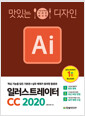
맛있는 디자인 일러스트레이터 CC 2020 - 핵심 기능을 담은 기본편 + 실무 예제가 풍부한 활용편 맛있는 디자인 시리즈
박정아(빨간고래) 지음 / 한빛미디어 / 2020년 2월
평점 :
구판절판


일러스트레이터라는 프로그램을 공부하는 책이다. 포토샵과 같은 회사에서 만든 비슷한 작업을 하는 프로그램이다. 벡터 방식의 이미지를 만드는 프로그램이고 포토샵은 비트맵방식의 이미지를 편집하는 프로그램이다. 비트맵과 벡터의 차이를 알아보고자 네이버에서 검색했다..


계단 현상과 뚜렷한 의 차이라고 생각하면 쉬울것 같다. 확대했을때 비트맵은 이미지 손실이 있고 벡터는 변화 없다.


일러스트레이터로 할수 있는 일은 무엇이 있을까? 캐릭터 디자인, CI, BI 디자인, 타이포 그래피, 캘리 그래피, 편집 디자인, 펜시 디자인, 패키지 디자인 등을 일러스트레이터로 할수 있다.


PART 01. 기초가 튼튼해지는 일러스트레이터 기본편


CHAPTER 01. 일러스트레이터 CC 2020 파헤치기


LESSON 01. 반갑다, 일러스트레이터 : 일러스트레이터는 무엇이고 어디에 쓰이는가


일러스트레이터는 어디에 쓰이나요


LESSON 02. 일러스트레이터 어떻게 생겼지 : 일러스트레이터 실행 화면 꼼꼼히 살펴보기


일러스트레이터 CC 2020 시작 화면


일러스트레이터 CC 2020 기본 화면


[간단 실습] 어두운 작업 화면 밝게 하기


[간단 실습] 패널 조작하기


나만의 작업 화면 설정하기


[간단 실습] 작업 화면 만들어 등록하기


LESSON 03. 뚝딱뚝딱, 그림을 그릴 도구 정복하기 : 일러스트레이터 CC 2020의 다양한 도구 알아두기


[간단 실습] 도구바 다루기


도구 이름과 기능 살펴보기


[간단 실습] 나만의 도구바 만들어 활용하기


LESSON 04. 1분 1초를 아끼는 일러스트레이터 특급 활용법 : 일러스트레이터 단축키 만들기


[간단 실습] 나만의 단축키 만들기


CHAPTER 02. 일러스트레이터 맛보기


LESSON 01. 일러스트레이터, 이것만은 알고 넘어가자! : 일러스트레이터 시작 전 필수 지식 이해하기


RGB 모드와 CMYK 모드


[간단 실습] 일러스트레이터에서 RGB, CMYK 모드 설정하기


비트맵과 벡터의 차이


레이어의 개념


LESSON 02. 일러스트레이터 첫걸음 떼기 : 파일 열고, 닫고, 저장하기


[간단 실습] 새 아트보드 만들고 저장하기


[간단 실습] 파일 열고 닫기


[간단 실습] 다양한 형식으로 저장하기


[간단 실습] 아트보드 확대/축소하고 옮기기


LESSON 03. 아트보드 내 손 안에 있소이다! : 아트보드 자유자재로 다루기


[간단 실습] 한 파일 안에 여러 개의 아트보드 만들기


LESSON 04. 일러스트레이터 기초, 패스 파헤치기 : 패스로 선, 면 그리기


패스란 무엇인가요?


[간단 실습] 직선 그리기


[간단 실습] 곡선 그리기


[간단 실습] 면 그리기


[간단 실습] 오브젝트 선택하고 옮기기


[간단 실습] 기준점 추가/삭제하기


[간단 실습] 직선을 곡선으로 만들기


[간단 실습] 패스 두껍게 하고 점선 만들기


맛보기를 통해 일러스트레이터의 대략적인 기능을 알수 있다. 파일열고 확대/축소 해보고 이런 기본적인 기능들을 하면서 도구를 손에 익혀가다 보면 주로 쓰는 기능은 금방 익힐수 있지 않을까? 간단 실습으로 직선, 곡선 그리기, 면 그리기, 점선 만들기 등 도 실습해 볼수 있다.


CHAPTER 03. 이것만 알아도 디자인이 된다


LESSON 01. 패스 선택하기 : 선택 도구의 기본 조작 방법 알아보기


오브젝트를 선택하는 도구 알아보기


[한눈에 실습] 선택 도구로 이동, 복제하기


[한눈에 실습] 선택 도구로 수평/수직 이동, 복제하기


[한눈에 실습] 선택 도구로 여러 오브젝트를 함께 선택하기


[한눈에 실습] 바운딩 박스로 크기 수정하기


[한눈에 실습] 각도 수정하고 바운딩 박스 재정렬하기


[한눈에 실습] 직접 선택 도구로 오브젝트의 일부만 선택, 수정하기


[한눈에 실습] 마술봉 도구로 선택하기


[한눈에 실습] 올가미 도구로 선택하기


LESSON 02. 선과 면으로 캐릭터 그리기 : 펜 도구로 패스를 자유자재로 다루기


펜 도구와 관련 도구 알아보기


[간단 실습] 새 파일 만들고 스케치 파일 불러오기


[한눈에 실습] 펜 도구로 선 그리기 ①


[한눈에 실습] 펜 도구로 선 그리기 ②


[한눈에 실습] 펜 도구로 선 그리기 ③


[한눈에 실습] 펜 도구로 면 그리기


[한눈에 실습] 기준점 추가, 삭제하기


[한눈에 실습] 펜 도구로 선 다시 그리기


선 도구와 관련 도구 알아보기


[한눈에 실습] 선 도구로 선 쉽게 그리기


LESSON 03. 패스 지우기 : 지우개 도구, 가위 도구, 칼 도구로 패스 자르고 편집하기


패스를 지우는 도구 알아보기


패스를 지우고 잇는 [Anchors] 패널 알아보기


[한눈에 실습] 지우개 도구로 패스 지우기


[한눈에 실습] 가위 도구로 패스 끊기


[한눈에 실습] 칼 도구로 패스 자르기


[한눈에 실습] [Anchors] 패널로 패스 끊고 잇기


LESSON 04. 도형 그리기 : 도형 도구로 다양한 동물 캐릭터 얼굴 그리기


도형을 그리는 도형 도구 알아보기


정확한 수치로 도형 그리기


그려놓은 도형을 정확한 수치로 수정하기


도형을 그리는 모양 도구 알아보기


[한눈에 실습] 사각형, 원형 도구로 토끼 캐릭터 그리기


[한눈에 실습] 다각형, 원형 도구로 병아리 캐릭터 그리기


[한눈에 실습] 모양 도구로 고양이 캐릭터 그리기


LESSON 05. 그룹으로 패스 관리하기 : 여러 개의 패스를 하나로 묶어 효율적으로 편집하기


[간단 실습] 그룹에 대해 알아보기


[간단 실습] 그룹 선택 도구 알아보기


[한눈에 실습] 그룹으로 묶어 옮기고 복사하기


[한눈에 실습] 그룹 선택 도구로 원하는 패스 선택하기


LESSON 06. 여러 개의 패스를 정렬하기 : [Align] 패널로 패스를 정확하게 정렬하기


[Align] 패널에 대해 알아보기


[간단 실습] 오브젝트의 간격 조절하기


[한눈에 실습] 가로, 세로 정렬하기


[한눈에 실습] 간격 동일하게 정렬하기


[한눈에 실습] 아트보드를 기준으로 정렬하기


LESSON 07. 패스를 합치고 나누기 : 도형 구성 도구와 [Pathfinder] 패널로 아이콘 만들기


도형 구성 도구 알아보기


[Pathfinder] 패널 알아보기


[한눈에 실습] 도형 구성 도구로 합치고 나누기


[한눈에 실습] [Pathfinder] 패널로 패스 합치고 나누기


[한눈에 실습] 선을 기준으로 면 나누기


[한눈에 실습] Outline Stroke로 선을 면으로 바꾸어 합치기


LESSON 08. 패스를 회전, 반전하기 : 회전 도구와 반전 도구로 활용도 높은 문양 만들기


회전 도구와 반전 도구 알아보기


정확한 수치로 회전, 반전하기


[한눈에 실습] 회전 도구로 꽃잎과 풀잎 수정하기


[한눈에 실습] Transform Again으로 회전을 자동 반복하기


[한눈에 실습] 반전 도구로 하트 만들기


[한눈에 실습] 회전 도구와 반전 도구로 눈 결정체 문양 만들기


LESSON 09. 패스의 크기, 기울기 수정하기 : 스케일 도구와 기울기 도구로 패스의 형태 수정하기


스케일 도구, 기울기 도구, 변경 도구에 대해 알아보기


정확한 수치로 패스의 형태 수정하기


[한눈에 실습] 스케일 도구로 정확하게 크기 수정하기


[한눈에 실습] 기울기 도구로 정확하게 기울기 조절하기


[한눈에 실습] 변형 도구로 곡선 만들기


LESSON 10. 일러스트레이터에서 색을 적용하는 모든 방법 : 컬러 믹서 패널, 스와치 패널과 [Color Picker], [Recolor Artwork]로 색 적용하기


컬러 믹서 패널로 색 적용하기


스와치 패널로 색 적용하기


[Color Picker] 알아보기


[Recolor Artwork] 알아보기


[간단 실습] 컬러 믹서 패널로 색 적용하기


[간단 실습] 스와치 패널로 색 적용하고 등록하기


[한눈에 실습] [Color Picker] 대화상자로 색 적용하기


[한눈에 실습] [Recolor Artwork]로 색 수정하기


LESSON 11. 그레이디언트를 적용하여 화려한 색 만들기 : [Gradient] 패널, 그레이디언트 도구로 여러 가지 색을 섞기


[Gradient] 패널 알아보기


그레이디언트 도구 알아보기


자유형 그레이디언트 알아보기


[간단 실습] [Gradient] 패널로 직선 그레이디언트 적용하기


[간단 실습] [Gradient] 패널로 원형 그레이디언트 적용하기


[간단 실습] 그레이디언트 도구로 그레이디언트 수정하기


[간단 실습] 자유형 그레이디언트로 섬세한 그레이디언트 적용하기


LESSON 12. 패스를 격리하여 쉽게 수정하기 : 격리 모드를 이용하여 패스를 개별적으로 관리하기


격리 모드 알아보기


[한눈에 실습] 격리 모드에서 패스 수정하기


LESSON 13. 정확한 작업을 하도록 도와주는 안내선 : 룰러, 가이드, 그리드를 설정하여 정확하게 작업하기


룰러 알아보기


가이드 알아보기


그리드 알아보기


[간단 실습] 룰러, 가이드, 그리드 설정하여 정확하게 작업하기


패스 그리고 여러개의 패스를 정렬하고 이런 부분은 파워포인트와 비슷해서 금방 익숙해 질수 있을것 같다. 도형을 선택하는 방법도 클릭이나 드래그를 통해서 선택할수 있는 부분이다. 여러개의 패스를 선택하고 정렬을 해볼수도 있다. 패스로 선택하고 회전, 반전 효과도 줄수 있으며 패스를 합쳐서 패널로 사용할수 있다. 그레디언트 도구를 이용해 효과도 줄수 있다.안내선을 이용하여 정확한 작업도 가능하다.


CHAPTER 04. 중급 테크닉으로 실력 업그레이드하기


LESSON 01. 원하는 부분만 보이게 하기 : 클리핑 마스크로 불필요한 부분 숨기고 특정 부분만 나타내기


클리핑 마스크 적용하기


클리핑 마스크 수정하기


LESSON 02. 끝이 사라지는 효과 표현하기 : 투명 마스크로 패스가 점점 사라지는 효과 표현하기


투명 마스크 적용하기


투명 마스크 수정하기


LESSON 03. 3D 입체 건물 그리기 : 원근감 격자 도구로 입체 일러스트 쉽게 그리기


원근감 격자 도구를 이용하여 건물 그리기


LESSON 04. 사진을 그림으로 바꾸기 : Image Trace를 이용하여 비트맵 이미지를 벡터 이미지로 바꾸기


비트맵 이미지를 벡터 이미지로 바꾸기


Arrange의 단축키로 레이어의 순서를 바꾸기


LESSON 05. 면이 겹쳐 보이는 효과 주기 : [Transparency] 패널로 블렌딩하거나 투명도를 조절하기


혼합 모드로 합성하기


투명도를 조절하여 면을 투명하게 만들기


LESSON 06. 자연스러운 선 드로잉하기 : 연필 도구로 드래그하여 낙서화 그리기


연필 도구로 선 그리고 수정하기


연필 도구로 글씨 쓰기


LESSON 07. 붓으로 그린 듯한 선 느낌 내기 : 브러시 도구로 드래그하여 수작업 느낌 내기


브러시 도구로 선 그리기


일반 패스에 브러시 적용하기


물방울 브러시로 면 그리기


복잡한 패스 단순하게 만들기


LESSON 08. 직접 만든 꽃 모양 브러시로 라벨 디자인하기 : 브러시를 직접 만들어 등록하고 사용하기


꽃 패턴을 브러시로 등록하고 사용하기


브러시의 시작 지점과 끝 지점의 모양 변경하기


붓글씨 느낌의 브러시 만들어 등록하고 사용하기


LESSON 09. 글자 입력하여 이벤트 페이지 만들기 : 다양한 방식으로 글자 입력하고 수정하기


글자 입력하기


글자 크기와 색 수정하기


글자를 세로로 입력하기


패스를 따라 흘러가는 글자 입력하기


문자 손질 도구로 텍스트 수정하기


Create Outlines로 글자를 패스로 만들어 디자인하기


LESSON 10. 스케줄러 만들기 : 라이브 페인트 버킷 도구로 색 쉽게 적용하고, 표 도구로 표 만들기


라이브 페인트 버킷 도구로 색 적용하기


표 도구로 스케줄러 만들기


액션 기능으로 반복 작업 생략하기


원하는 아트보드만 골라서 인쇄하기


중급편에서는 입체 건물도 그린다. 격자 도구를 이용해 건물을 그릴수 있다. 사진을 그림으로 바꾸는 작업도 일러스트레이터에서는 가능하다. Image Trace 기능이다.


PART 02. 지금 당장 써먹을 수 있는 일러스트레이터 활용편


CHAPTER 01. 실무에서 많이 사용하는 디자인 소스 만들기


LESSON 01. 일러스트의 형태를 멋스럽게 왜곡하여 변형하기 : 왜곡 기능으로 오브젝트의 형태 변형하기


Make with Warp으로 펄럭이는 태극기 만들기


Make with Mesh로 물결무늬 만들기


Make with Top Object로 자유롭게 왜곡하기


LESSON 02. 일러스트의 형태를 재미있는 모양으로 왜곡하여 변형하기 : 왜곡 도구로 늘리고 비틀어 변형하기


단축키로 레이어 잠그기


왜곡 도구로 캐릭터의 형태 왜곡하기


Draw Inside로 범위 정해놓고 그리기


Draw Behind로 레이어의 순서 정해놓고 그리기


LESSON 03. 세련된 패턴으로 프레젠테이션 표지 만들기 : 스와치 패널로 패턴 적용하고 수정하기


패턴 적용하기


패턴의 색 수정하기


패턴의 크기와 방향 수정하기


나만의 패턴 만들기


JPEG 파일로 저장하기


LESSON 04. 고양이 캐릭터의 동세 수정하기 : 퍼펫 뒤틀기 도구로 오브젝트 쉽게 수정하기


퍼펫 뒤틀기 도구로 동세 수정하기


LESSON 05. 단풍이 흩날리는 효과의 이벤트 페이지 꾸미기 : 심벌 스프레이 도구로 심벌 만들고 수정하기


심벌 적용하기


심벌 삭제하기


심벌의 위치 수정하기


심벌의 크기 수정하기


심벌의 각도 수정하기


심벌의 색 수정하기


심벌의 형태 수정하기


LESSON 06. 환상적인 디지털 느낌 표현하기 : 블렌드 도구로 면과 선이 이어지는 효과 표현하기


블렌드 도구로 단계가 생성되는 효과 만들기


블렌드 도구로 색이 이어지는 효과 만들기


블렌드 도구로 색상표 만들기


LESSON 07. 수치가 한눈에 보이는 정확한 그래프 만들기 : 데이터를 입력하여 그래프 도구로 그래프 쉽게 그리기


기본 막대그래프 그리기


범례가 있는 막대그래프 그리기


그래프의 데이터 수정하기


그래프의 종류 수정하기


막대그래프에 디자인 적용하기


실무에서 많이 사용하는 이미지 만들기를 통해 당장 써먹을수 있는 그림을 그릴수 있다. 심벌 크기 수정, 심벌의 색 수정, 심벌의 형태 수정등 다양하게 작업이 가능하다.


CHAPTER 02. 글자에 생명을 불어넣는 타이포그래피


LESSON 01. 빈티지한 질감의 스탬프 타이포그래피 만들기 : 질감과 클리핑 마스크를 활용하여 텍스트 디자인하기


클리핑 마스크로 텍스트에 질감 적용하기


LESSON 02. 붓으로 직접 쓴 듯한 캘리그라피 느낌 표현하기 : 폭 도구 활용하여 선의 굵기 자유자재로 수정하기


폭 도구로 붓글씨 캘리그라피 느낌 표현하기


LESSON 03. 역동적인 느낌의 타이포그래피 만들기 : Make with Top Object로 글자 왜곡하고 다양한 방법으로 색 적용하기


Make with Top Object로 글자를 올록볼록하게 왜곡하기


[Color Guide] 패널로 어울리는 색 적용하기


[Adobe Color Themes] 패널로 어울리는 색 적용하기


LESSON 04. 생동감이 넘치는 타이포그래피 만들기 : Make with Warp로 글자 왜곡하기


Make with Warp로 생동감 넘치는 타이포그래피 만들기


CHAPTER 03. 다양한 이펙트로 마법 같은 효과 내기


LESSON 01. 사인펜으로 그린 듯한 일러스트 그리기 : Scribble 이펙트를 이용하여 사인펜으로 그린 듯한 효과 적용하기


오브젝트에 Scribble 이펙트 적용하기


적용한 Scribble 이펙트 수정하기


이펙트 적용한 오브젝트 패스 처리하기


Round Corners 이펙트로 글자의 모서리 둥글리기


Roughen 이펙트를 이용하여 오돌토돌한 외곽선으로 바꾸기


LESSON 02. 형태를 올록볼록하게 바꾸고 찌그러뜨리기 : Pucker & Bloat 이펙트로 형태 변형하기


Pucker & Bloat 이펙트로 반짝이는 빛 만들기


Pucker & Bloat 이펙트로 네잎클로버 만들기


Pucker & Bloat 이펙트로 꽃무늬 만들기


자유 변형 도구로 이미지 찌그러뜨리기


LESSON 03. 지그재그 선으로 라벨 디자인하기 : Zig Zag 이펙트로 매끄러운 도형 외곽선 변형하기


Zig Zag 이펙트로 원형의 외곽선과 직선 변형하기


Twist 이펙트로 연기 모양 만들기


LESSON 04. 볼륨감이 느껴지는 3D 입체 타이틀 만들기 : 3D 이펙트로 3D 입체 도형 만들기


문자를 3D 입체 타이틀로 만들기


심벌을 3D 입체 도형으로 만들기


LESSON 05. 3D 입체 컵 만들고 이미지 적용하기 : 3D 이펙트와 매핑 기능 활용하기


3D 이펙트로 입체 컵 만들기


매핑 기능으로 입체 컵에 이미지 적용하기


CHAPTER 04. 알짜배기 디자인, 실전 프로젝트


LESSON 01. 재미있는 모양의 글상자로 리플릿 디자인하기 : 글상자로 2단 리플릿 디자인하기


문단이 있는 리플릿 디자인하기


LESSON 02. 문자 스타일로 메뉴판 쉽게 만들기 : Character Styles로 문자 스타일 지정하고 사용하기


문자 스타일 활용하여 메뉴판 만들기


LESSON 03. 사진으로 SNS 카드뉴스 만들기 : 일러스트레이터에서 사진 편집하고 [Libraries] 패널과 패키징 활용하기


사진 파일을 링크 걸어 불러오기


일러스트레이터에서 비트맵 이미지 자르기


Trim View로 재단 미리 보기


일러스트레이터에서 프레젠테이션 모드로 보기


[Libraries] 패널로 디자인 요소 관리하기


패키징으로 파일 관리하기


LESSON 04. 무료 템플릿으로 디자인하기 : Adobe Stock에서 템플릿 다운로드하기


[간단 실습] 어도비에서 제공하는 템플릿 다운로드하기


[간단 실습] 아트보드가 여러 개일 때 오브젝트 일괄 선택하기


일러스트레이터 실속 단축키


찾아보기


수치가 한눈에 보이는 그래프도 만들수 있다. 세로 막대 그래프 버튼을 클릭하면 표처럼 입력할수 있는 도형이 나오는데 여기에 수치를 입력하면 막대그래프가 만들어진다. 그래프 종류도 수정할수 있어서 여러가지를 해볼수 있을것 같다. 그래프를 직접 그리면 수치당 어느정도 길이가 되어야 하는지 정확히 맞추기 어렵기 때문에 표 입력을 통한 그래프 만들기를 지원하는 것이다.


글씨를 이쁘게 꾸밀수 있는 타이포 그래피도 설명한다. 여러 효과를 주는 방법에 대해서도 설명한다.


일러스트레이터로 뭘 할수 있지? 로 시작하면서 쭉 보았는데 여러 제품 디자인에 적합하다는 생각이 들었다. 명함을 만드는데에도 적합한것 같다. 기능이 너무 다양해서 다 익히기에는 부담이지만 필요한 기능들을 하나씩 따라하다보면 기본 기능을 익힐수 있을것 같다.


댓글(0) 먼댓글(0) 좋아요(0)
좋아요
공유하기 북마크하기찜하기 thankstoThanksTo


우리 아이 AI - 4차산업혁명시대 인공지능 융합교육법
박찬 외 지음 / 다빈치books / 2020년 3월
평점 :
장바구니담기


이 글에는 스포일러가 포함되어 있습니다.

얼마전 알파고의 등장으로 현재의 인공지능 수준이 세상에 알려지게 되었다. 바둑 기사와의 대결에서 알파고가 이겼다. 기존의 바둑 기록을 다 읽어서 앞으로의 수를 예상하고 한수 한수 놓는 방식이라고 한다. 세상에 많은 일들이 이와 같이 과거에 일어났던 기록을 바탕으로 현재를 처리할수 있는 일이 많은 것 같다. 의사가 아픈 환자들을 고치는 것도 판사가 재판하는 것도 주식도 과거의 기록을 바탕으로 현재 상황을 분별할수 있는 것이다. 지금 자라나는 아이들은 지금보다 더 AI 가 많이 적용되는 세상에서 일을 하게 될 것이다. 아이들은 어떻게 준비를 해야할까?


1. 인공지능 시대- 패러다임 전환


인공지능의 이해


머신러닝과 딥러닝 활용


핀란드의 교육 혁명


누구나 인공지능을 배우고 코딩을 알아야 하는가?


인공지능 교육 - 혁신이 아닌 혁명이 필요하다!


인공지능 시대 지식의 재개념화


인공지능 시대의 교육 방향


문제 발견과 해결을 통한 나선형 인지 성장 메커니즘


인공지능 시대의 문제 해결 교육


지식의 융합과 창의적 사고


인공지능을 활용한 창의적 문제 해결 학습


인공지능 르네상스로 만들어가는 미래


우리나라도 교육과정에 인공지능을 준비해야 한다고 생각한다. 기존의 교육은 앞으로에 맞춰져 있지 않다. 과거의 답습이라고 생각한다. 핀란드 경우 교육을 뒤집어 엎었다고 한다. 세계최초로 모든 학교 과목을 없앴다고 한다. 그만큼 중요한 시점에 있는게 아닌가 싶다.


이 그림하나가 전통적인 프로그래밍과 머신러닝의 차이를 분명하게 보여주고 있다. 전통적인 프로그래밍은 답을 찾는게 목표라면 머신러닝은 데이터와 답을 통해 규칙을 찾아내는 것이다. 찾아낸 규칙으로 바둑에서는 앞으로의 수를 찾아 둘수 있고 법원에서는 어느쪽이 맞는지 판정을 내릴수 있으며 의료에 적용하면 아픈 환자를 어떻게 치료해야하는지를 알수 있는 것이다.


2. 중국의 인공 지능 교육


중국 인공지능 인재 양성의 시작 - 언제? 1980년?


중국 인공지능 인재 양성 및 흡수정책


안면인식 기술을 활용한 범죄자 소탕작전


인공지능을 활용한 중국 교육 혁신


학습자 중심 인공지능 교육시스템 구축


인공지능 교실 관리 감독과 교사조력- CCS 교실케어시스템


다학제간 융합 인재 양성


중국의 인공지능 교육 현황


중국의 공식 인공지능 교과서 개발과 수출


다양한 인공지능 교과서의 발전


중국의 인공지능 첨단 교실 - “AI 좋은 선생님(AI好老?)”


교사들의 삶의 질 향상에 기여하는 “AI 좋은 선생님”


인공지능을 활용한 “두교사강의실(???堂)”


- 교사 보조 시스템


교사의 조력자 - 작문지도 보조 인공지능


가상현실과 중국문화 융합 인공지능


문제해결 프로그램에 활용하는 인공지능


인공지능을 활용한 교육평가시스템


교육평가 로봇(Educational Evaluation Robot)


학습곤혹테스트 연구방법(??困惑???究路?)


- 학습에 어려움을 겪는 학생들을 돕는 인공지능


교육로봇에 대한 수요


가까운 나라 중국에서도 인공지능에 대한 준비를 81년부터 시작했다고 한다. 우리나라는 어떻게 준비하고 있는지 궁금하다. 인공지능 인재 양성, 흡수정책, 인공지능을 활용한 중국 교육 혁신 등 많은 부분이 인공지능을 준비하는 것으로 보인다. 사립 초등학교를 소개하는 곳에 다녀온 적이 있는데 포토샵, 워드 등을 가르치는 수업이 있다고 했다. 한국의 교육을 책임지는 분들이 앞을 내다 볼수 있었으면 좋겠다. 필란드 처럼 교육 혁명을 한국에서 이루기는 어렵겠지만 산업이든 교육이든 인공지능이 차지하는 비중이 커질수 밖에 없을 것이다.


3. 교실 속 AI


교실속 AI 에서는 구글 사용법을 소개하는 기분이 든다. 구글번역, 구글 포토, Google Arts & Culture , 작곡에 어시스턴스, 머신러닝 등 구글에서 지원하는 많은 기능들을 소개하고 있다. 내가 이미 들어서 알고 있는 기능들도 있었지만 모르는 기능도 많이 있었다.


PART 01 구글 번역을 활용한 AI 교육


CHAPTER 01_ 구글번역 살펴보기


1. 구글번역 탐색하기


2. 구글 번역 설치하여 기능 살펴보기


CHAPTER 02_ 구글 번역 수업 시간 활용하기


1. 관광안내도 제작하기


CHAPTER 03_ 파파고 살펴보기


구글 번역


200% 활용팁


Experts area 번역(Translation)


PART 02 구글 포토 속 AI 활용


CHAPTER 01_ PC에서 구글 포토 사용하기


1. 구글 포토에 사진 올리기


2. 구글 포토 살펴보고 활용하기


CHAPTER 02_ 모바일에서 구글 포토 사용하기


1. 스마트폰으로 찍은 사진 올리기


2. 구글 포토 OCR 기능 활용하기


CHAPTER 03_ 구글 포토 인공지능 활용팁


1. 동음이의어는 영어로 검색하라.


2. 구글 포토의 추천 메뉴를 활용하라


구글 포토는 15GB 까지만 지원하는 줄 알았는데 1600만 화소 이하의 사진과 1080P 이하의 동영상은 무제한으로 업로드 할수 있다고 한다. 구글포토를 잘 이용해봐야겠다. 사진으로 올리고 올린 사진으로 여러가지로 활용할수 있는 팁을 소개하고 있다.


PART 03 Google Arts & Culture로 만드는 인공지능 활용 미술 수업


CHAPTER 01_ Google Arts & Culture 살펴보기


1. Arts & Culture의 다양한 기능 탐색하기


CHAPTER 02_ Color Palette로 경험하는


색의 세계


1. 우리 주위의 색


2. Color Palette로 생활 속에서 만나는 색 알아보기


CHAPTER 03_ Art Selfie로 나와 닮은 그림 찾기


1. 나와 닮은 그림 찾기


2. 그림으로 나를 소개하기


Experts area 신경망을 활용한 이미지 인식


PART 04 인공지능(AI)으로 바흐처럼 작곡하기


CHAPTER 01_ 인공지능(AI) 작곡 구글


두들 살펴보기


1. 인공지능(AI) 작곡 구글 두들 탐색하기


2. 인공지능 작곡 구들 두들 기능 살펴보기


CHAPTER 02_ 인공지능 작곡 구글 두들 활용하기


1. 가락 일부 바꾸어 표현하기


2. 내 노래 작곡하기 사례


_ 구글의 마젠타 프로젝트


작곡은 일반인이 할수 없는 것이라 생각했었는데 인공지능 작곡 두들을 이용해서 작곡을 할수 있다고 하니 신기하다. 작곡에 도전해 보고 싶다.


PART 05 구글 어시스턴트


(Google Assistant)와 영어를 공부해요


CHAPTER 01_ 구글 어시스턴트


(Google Assistant) 살펴보기


1. 구글 어시스턴트 홈페이지


2. 구글 어시스턴트 설치하기


3. “Ok Google”로 구글 어시스턴트 호출하기


CHAPTER 02_ 구글 어시스턴트(Google Assistant)


로 영어 능력 키우기


1. 실시간 ‘통역모드’ 활용하여 영어 회화 연습하기


2. ‘구글 렌즈(Google Lens)’로 번역하기


CHAPTER 03_ ‘구글 어시스턴트’를


원어민 선생님처럼 활용하기


1. 구글 어시스턴트를 ‘원어민 선생님’으로


변신시키기


2. 구글 어시스턴트 명령어로 영어 공부하기


3. 실제 수업에서 구글 어시스턴트와 의사소통하기


Experts area 인공지능 비서, 인공지능 번역기에 활용


되는 기술들


PART 06 코딩 없이 머신러닝


(Teachable Machine)


CHAPTER 01_ 티처블 머신 시작하기0


1. 티처블 머신 탐색하기


1. 모양 구분하기


CHAPTER 02_ 수업 활용에 활용하는


티처블 머신


2. 암석 분류하기


Experts area 전이 학습, 사전 학습된


모델을 활용하기


우리아이 AI


PART 07 Auto Draw & Quick Draw와


함께 하는 다양한 활동


CHAPTER 01_ AutoDraw 살펴보기


1. AutoDraw의 다양한 기능 탐색하기


CHAPTER 02_ AutoDraw 활용하기


1. AutoDraw 다양하게 활용하기


CHAPTER 03_ QuickDraw 살펴보기


1. QuickDraw의 다양한 기능 탐색하기


2. QuickDraw 머신러닝 반대로 생각해보기


Experts area 신경망(Neural Net)을 이용한 생성


(Generating)


PART 08 Chatbot 만들기


CHAPTER 01_ Chatbot 살펴보기


1. Chatbot의 다양한 기능 탐색하기


CHAPTER 02_ 나만의 Chatbot 만들기


Experts area Chatbot


PART 09 ‘잇셀프’의 재미에 빠져요


CHAPTER 01_ 잇셀프 살펴보기


1. 잇셀프 살펴보기


CHAPTER 02_ 잇셀프 따라해 보기


1. 준비 작업


2. 캐릭터 만들기


3. 캐릭터 스타일 편집하기


4. 스토리 보드 꾸미기


5. 툰 개체 추가하기


6. 툰 개체 순서 변경하기


7. 페이지 생성 및 임시저장하기


CHAPTER 03_ 잇셀프 활용해 보기


1. 잇셀프로 일기 쓰기


2. 잇셀프로 책 소개하기


3. 잇셀프로 여행 후기 작성하기


4. SNS로 서로 공유하기


PART 10 머신러닝포키즈


(Machine Learning for Kids)로


인공지능 모델 만들기


CHAPTER 01_ 인공지능 모델은 어떻게


만들어질까?


1. 지도학습의 과정


2. ML4KIDS를 통해 살펴보는 지도학습의 과정


CHAPTER 02_ ML4KIDS로 프로그램 만들기


1. 가입하기


2. 책 추천 인공지능 만들기


Experts area 지도 학습의 종류와 핵심 키워드들


PART 11 나만의 인공지능 수학 선생님 - 콴다(qanda)


CHAPTER 01_ 콴다(qanda) 살펴보기


1. 콴다(qanda) 기능 탐색하기


CHAPTER 02_ 콴다(qanda) 활용하기


1. 수식 계산


2. 개념 검색


3. 문제집 기능 활용하기


4. 문제 검색 기능 활용하기


5. 질문 모드 활용하기


6. 콴다를 활용한 스스로 수학 공부


PART 12 Microsoft Office 속 쉬운 인공지능 활용하기


CHAPTER 01_ Microsoft Office 속 AI 탐색하기


CHAPTER 02_ Microsoft Office 속 AI 활용하기


1. Power Point 속 인공지능


CHAPTER 03_ Excel 속 인공지능2)


CHAPTER 04_ Word 속 인공지능3)


구글에서 인공지능을 빨리 시작했고 결과물들이 지금의 구글을 이르게 한것이다. 인공지능과 함께하는 교육과 수업. 내가 초등학교때 진행했던 교육과는 완전 다를 것이다. 코로나19로 인해 초등학교 개학이 4월 6일로 늦춰졌는데 온라인 교육으로 개학전까지 교육을 시행한다고 본것같다. 컨텐츠 준비가 빨리 될까 하는 의구심도 들지만 인공지능을 온라인 교육에 녹여서 진행한다면 오프라인 교육 못지 않을것 같다. 인공지능은 시간이 지날수록 더 커갈것이다. 아이들에게 인공지능은 생존을 위한 필수가 될 것이다.


댓글(0) 먼댓글(0) 좋아요(0)
좋아요
공유하기 북마크하기찜하기 thankstoThanksTo