삼성은 대용량과 고성능 버전의 MMC 메모리 카드인 MMCplus를 발표하였다. 이번에 발표한 MMC 카드는 삼성의 8Gb NAND 플래시 메모리를 기반의 멀티셀 구조로 만들어졌으며 1/2/4/8GB의 용량을 갖고 있다.

또한 MMCplus의 고성능 버전은 싱글 셀 구조로 되어 있으며 일반적인 MMC 미디어에 비해 3배 정도 빠르다. 이 제품은 40MB/s의 읽기와 25MB/s의 쓰기 속도를 갖고 있으며 1GB와 2GB 용량의 제품이 있다.

 삼성은 지난 주에 OneNAND 플래시 메모리의 용량을 2Gb에서 8Gb로 늘렸다는 발표를 하자마자 바로 제품화 한 것이다. 이를 위해서 "Wafer-level stack process"라 불리우는 공정을 이용하여 여러개의 웨이퍼를 실리콘 연결방식을 통해서 수직으로 쌓는(stack) 방식을 이용하였다. 예를 들어 8GB NAND 플래시 메모리는 8Gb 다이 4개가 수직으로 쌓여 있고, 이렇게 연결된 2개의 4GB 패키지를 다시 수직으로 쌓아 만들어진 것이다.

 MMCplus 고용량 버전과 고성능 버전은 2006년 하반기에 출시될 것으로 보이며 가격에 대한 언급은 아직까지 없는 상태이다.


댓글(0) 먼댓글(0) 좋아요(2)
좋아요
공유하기 북마크하기찜하기


마이크로소프트가 애플의 아이팟을 경쟁상대로 준비중인 휴대용 플레이어, 준(Zune)에 앞으로 수년간 아낌없는 투자를 할 것이라고 밝혔다.

마이크로소프트는 아이팟을 꺽기 위해서 최대 5년간의 투자가 필요할 것이지만, 이로 인해서 마이크로소프트의 엔터테인먼트 사업 부분의 부분적으로나마 확장에 도움을 줄 것이기 때문에 투자가 충분히 가치가 있는 것이라고 밝혔다.마이크로소프트의 엔터테인먼트 및 디바이스 그룹의 사장인 로비 바흐는 준 제품군이 수백만 달러의 투자 비용을 소요할 것이라고 전했다.

스티브 바흐는 준이 마이크로소프트의 전체 엔터테인먼트 사업 부분의 열쇄가 될 것이며 다른 엔터테인넘트 관련 제품과 깊게 연계될 것이라고 밝혔다. 이는 현재 내놓고 있는 게임기인 Xbox 360이나 기타 미디어 센터 에디션과 같이 연동해서 사용할 수 있는 기기를 내놓겠다는 것으로 풀이된다.

마이크로소프트는 준의 개발에 있어서 다른 사람들이 하는 것과 같은 것을 하려는 것이 아니라며 차별성을 부각시켰다. 이는 준의 궁극적 경쟁 상대인 애플의 아이팟+아이튠스를 의식한 것으로 보인다. 마이크로소프트는 게임기 사업부분에서 온라인 게임 서비스인 엑스박스 라이브로 성공을 구가하고 있는데 휴대용 플레이어인 준으로도 플레이리스트와 비디오를 공유하고 음악이나 컨서트에 대한 정보를 주고 받는 등의 은 커뮤니티 구축에 주력할 것으로 전망된다. 아직까지 마이크로소프트는 준에 대한 구체적인 기능이나 사양은 공개하지 않고 있다.


댓글(0) 먼댓글(0) 좋아요(2)
좋아요
공유하기 북마크하기찜하기


[벤치] 코어 2 듀오 프로세서, Intel Core 2 DuO Processor

 우리나라 시간으로 2006년 7월 27일을 시판으로 인텔이 드디어 숨겨뒀던 카드를 꺼낸다. 많은 이들이 기다리고 기다리던 콘로(Conroe)이라는 프로세서가 고객들에게 평가를 받기 위해 드디어 시판을 기다리고 있다. 세계 곳곳에 이 놀라운 프로세서에 대한 얘기로 떠들썩거리고 있다. 시스템의 성능은 올라가고, 한가지로는 모자라서 저전력으로 고객님들의 전기값까지 생각해 줄 프로세서이다.

 정식 발표가 나기도 전부터 이미 해외 여러 사이트에서 그 뛰어난 성능에 대해 알려진 덕에 고객님들의 관심을 가지고 있는 콘로이다. 그런데 아직도 많은 고객님들은 콘로가 무엇인지 제대로 알지 못한다. 93년 출시되어 13년간 판매가 되었고, 현재도 시판되고 있는 인텔의 대명사 '펜티엄' 이라는 이름을 알리는 데에 인텔이 많은 시간과 노력을 들인 것을 보면, 콘로에 대해서 전세계에 알리는 것 인텔의 중요한 과제가 남은 것으로 보여진다.

피씨디렉트에서 지금부터 고객님들의 콘로의 가려운 부분(성능)을 긁어 드리기 위해 지금부터 콘로에 대해서 천천히 살펴보도록 하겠다.


    인텔에서 말하는 Core 2 Duo(콘로)

    아래 내용은 인텔 웹에 있는 콘로에 대한 설명이다.통합 데스크탑 및 모바일 프로세서 브랜드명은 사용자들이 더욱 적합한 솔루션을 선택할 수 있도록 도와줍니다.


    인텔® 코어
    2 듀오 프로세서는 에너지 효율성이 높은 차세대 데스크탑 및 모바일 프로세서의 새로운 브랜드명입니다. 이전에 코드명 콘로(Conroe) 및 메롬 (Merom) 으로 알려진 데스크탑 및 모바일 컴퓨터용 인텔® 코어2 프로세서는 인텔의 모든 모바일, 데스크탑 및 서버 플랫폼 분야세서 새로운 산업을 주도할, 인텔® 코어 마이크로 아키텍처를 기반으로 합니다.

    주요 데스크탑 및 노트북 듀얼코어 프로세서를 위한 단일 브랜드명을 제공함으로써, 인텔의 브랜드 홍보 전략은 소비자 및 비즈니스 단위의 고객들이 강력하고 에너지 효율적인 프로세서를 더욱 간단하게 선택할 수 있도록 하며, 개발자들에게는 "한번의 작성으로 모든 분야에 적용 (write once, run everywhere)" 할 수 있는 더욱 용이한 방법을 제공합니다.


    인텔® 코어™2 프로세서
    프로세서 코드명 메롬(Merom) 콘로(Conroe) 콘로(Conroe) XE
    프로세서 브랜드 로고 인텔?? 코어™2 듀오 프로세서
인텔?? 코어™2 익스트림 프로세서
    프로세서 브랜드명 인텔® 코어™2 듀오 인텔® 코어™2
    익스트림
    관련 플랫폼명 인텔?? 센트리노 듀오 기술 인텔?? 바이브™ 기술  인텔?? v프로™ 기술 인텔?? 바이브™ 기술
     

      인텔® 코어2 프로세서 제품군


      올해 말에 출시될 인텔® 코어2 듀오 프로세서는 모바일 애플리케이션을 위한 향상된 성능과 에너지 효율성을 제공하여 주요 데스크탑 컴퓨팅 에너지 효율성이 높은 성능을 처음으로 선보일 계획입니다. 고유의 브랜드명으로 인텔® 코어2 익스트림 프로세서 또한 올해 말에 출시될 예정이며, 인텔에서 가장 뛰어난 성능을 갖춘 데스크탑 프로세서가 될 것입니다. 또한 전세계의 게이머와 멀티 미디어 전문가를 위한 최고의 프로세서로 선보일 것입니다.

      인텔® 펜티엄® 프로세서 브랜드와 마찬가지로, 숫자 "2"의 사용은 인텔® 코어 프로세서 제품군으로 소개되는 차세대 기술의 출현을 예고합니다. 현재 인텔 코어 프로세서의 명명 방식과 일관성을 유지하기 위해, "듀오"를 계속 사용함으로써 인텔® 듀얼 코어 기술을 독창적이고도 효율적으로 나타내고 있습니다.


        새롭게 개선된 브랜드

        새로운 인텔 코어 2 듀오 및 인텔 코어 2 익스트림 브랜드에는 올해 초 도입된 새로운 인텔 브랜드 및 기업 이미지 통합 전략과 상통하며 디자인과 컬러면에서는 시각적으로 차별화되는 새로운 로고를 사용함으로써, 새롭게 개선된 최신 기술의 강력한 기능을 갖춘 제품임을 고객이 쉽게 인식할 수 있도록 할 것입니다.

        인텔 인사이드® 프로그램의 일환인 이러한 새로운 브랜드는 올해 말 소매업체의 온라인 광고 및 전세계 상위 컴퓨터 제조업체의 시스템에 등장하기 시작할 것입니다. PC 구입자들은 프로세서 브랜드명별로 제품 구입 정보를 검색하거나, 동급 최강의 무선 모바일 성능, 홈 엔터테인먼트 및 비즈니스 생산성을 위한 하드웨어와 소프트웨어를 제공하는 세 가지로 구분된 인텔의 시장별 및 특화된 플랫폼 브랜드를 통해 제품 구입 정보를 찾아 볼 수 있습니다.

        SPECint*_rate_base2000을 사용하여, 인텔® 코어2 익스트림 프로세서와 인텔® 펜티엄® 프로세서 익스트림 에디션 965를 비교한 후 측정된 성능. 실제 성능은 다를 수 있습니다. 자세한 내용은 http://www.intel.com/performance를 참조하십시오
         
        코어 2 듀오(Core 2 Duo)? or 콘로(Conroe)?

          콘로는 단지 코드명이다. 이 코드명 프로세서의 정식 명칭은 ‘코어 2 듀오(Core 2 Duo)’다. 인텔이 년 초에 모바일 펜티엄 M에 이름을 버리고 코어 듀오라는 Mobile Processor를 내놓았다. 이 프로세서의 이름에 2를 붙여 '코어 2 듀오'로 명칭이 변경 되었다.
         코어 2 듀오 프로세서는 Performance에 따라 E로 시작해서 뒤에 네 자리 숫자로 이루어 졌다. 그리고 코어 2 듀오 가운데 파워 유저를 위한 프로세서는 펜티엄에서도 잘 알려져 있는 익스트림 에디션에 '익스트림'이라는 명칭을 따와 '코어 2 익스트림'(Core 2 Extreme)이며 프로세서 이름은 X6800이다.
        자세한 사항은 아래 표을 참조해 주기 바란다.

        구분 프로세서 속도(GHz) 배수 FSB L2 캐시 코드명
        코어 2
        익스트림
        X6800 2.93 11 1,066 (266) 4MB Conroe(콘로)
        코어2 듀오 E6700 2.66 10 1,066 (266) 4MB
        E6600 2.40 9 1,066 (266) 4MB
        E6400 2.13 8 1,066 (266) 2MB
        E6300 1.86 7 1,066 (266) 2MB
        E4200 1.60 8 800 (200) 2MB

        인텔 코어 2 듀오 데스크탑 프로세서의 특징 및 이점

        특징

        사용자 이점

        듀얼코어 프로세싱

          하나의 물리적 패키지에 집적된 2개의 독립 프로세서 코어는 동일한 주파수로 작동하며 진정한 병렬 컴퓨팅을 위해 1066MHz의 프론트 사이드 버스(FSB)는 물론, 최대 4MB의 L2캐시를 공유합니다.

        인텔 와이드 다이내믹 실행

          실행 속도와 효율성을 높여 클럭 주기당 더 많은 명령어를 처리합니다. 각 코어는 최대 4개의 모든 명령어를 동시에 실행할 수 있습니다.

        인텔 스마크 메모리 액세스

          메모리 서브시스템에서의 데이터 대역폭 활용을 최적화하여 비순차 실행 속도를 가속화합니다. 새롭게 설계된 예측 메커니즘을 통해 실행 중인 명령어가 데이터를 기다리는 시간을 단축합니다. 또한, 새로운 프리페치(pre-fetch) 알고리즘이 실행에 앞서 데이터를 시스템 메모리에서 고속 L2캐시로 이동시키게 됩니다. 이러한 기능을 통해 파이프라인에 데이터를 채운 상태를 유지함으로써 명령어 처리량과 성능을 높일 수 있습니다.

        인텔 어드밴스드 스마트 캐시

          워크로드에 따라 공유 L2캐시가 각 프로세서 코어에 동적할당됩니다. 효율적인 듀얼코어 최적화 구현을 통해 각 코어는 고속 L2 캐시의 데이터에 액세스함으로써 자주 사용되는 데이터에 대한 대기 시간을 크레 줄이고 성능을 높일 수 있습니다.

        인텔 어드밴스드 디지털 미디어 부스트

          SSE(Streaming SIMD Extension)명령어의 실행 속도를 가속화함으로써 동영상, 오디오, 이미지 및 사진처리, 멀티미디어, 암호화, 재무, 엔지니어링 및 과학 애플리케이션을 포함하여 광범위한 애플리케이션의 성능을 획기적으로 향상시킬 수 있습니다 이제 128비트 SSE명령어는 클럭 주기당 1개의 처리량 속도를 발휘하기 때문에 기존 프로세서보다 클럭당 실행 속도가 배가되었습니다.

        인텔 가상화 기술(Intel Virtualization Technology) 1.

          인텔 가상화 기술은 하나의 하드웨어 플랫폼이 여러 대의 "가상" 플랫폼으로서 작동할 수 있도록 합니다. 기업의 경우, 인텔 가상화 기술을 사용하여 관리 용이성을 높이는 것은 물롱, 컴퓨팅 운영을 별도의 파티션으로 분리하여 다운타임을 주이고 직원 생산성을 유지할 수 있습니다.

        인텔 확장 메모리 64 기술(인텔 Extended Memory 64 Technology)1.

          인텔의 32비트 아키텍처를 한 단계 향상시킨 기술로서, 프로세서의 대용량 메모리 액세스를 지원합니다. 적합한 64비트 아키텍처 지원 하드웨어 및 소프트웨어를 통해 인텔EM64T를 지원하는 인텔 프로세서 기산 플랫폼은 확장된 가상/물리적 메모리를 사용할 수 있습니다.

        XD(Execute Disabled) Bit 2.

          지원 운영 체제에 이 기술을 설치하여 더욱 강력하게 바이러스를 차단할 수 있습니다. XD Bit은 메모리를 실행 가능 또는 실행 불가능으로 표시 할 수 있기 때문에 프로세서는 악성 코드가 실행 불가능한 메모리에서 작동을 시도하는 경우, 운영 체레에 대한 오류를 발생시켜 시스템이 악성 코드에 감염되는 것을 막을 수 있습니다.

        박스형 프로세서를 위한 인텔에 최적화된 열전사 솔루션

          팬 속도 제어를 위한 4핀 커넥터가 포함되어 있기 때문에 열정사 성능을 위해 고속 작도하는 팬에서 발생하는 소음을 최소화할 수 있습니다.3.팬 속도 제어 기술은 실제 CPU 온도와 전력 활용을 토대로 합니다.


        1. 인텔 가상화 기술과 인텔 확장 메모리 64 기술을 이용하기 위해서는 이들 기능을 구현할 수 있는 프로세서, 칩셋 및 BIOS, 운영체제, 디바이스 드라이버 및 애플리케이션을 갖춘 컴퓨터 시스템을 필요로 합니다. 시스템 성능은 구체적인 하드웨어 및 소프트웨어의 사양에 따라 달라질 수 있습니다. 보다 자세한 정보는 인텔 웹을 확인 하십시오.

        2. XD Bit 기능을 이용하기 위해서는 XD Bit 기능을 같춘 프로세서와 지원 운영 체제를 갖춘 PC가 필요합니다. 시스템이 XD Bit 기능을 지원하는지 여부는 PC 제조업체에 문의 하십시오.

        3. 4핀 헤더가 소음 감소의 이점을 제공할 수 있는지 여부는 마더보드의 호환성에 달려있습니다. 호환성 여부는 보드 제조 업체에 문의 하십시오.

        벤치마크 -1  코어 2 듀오 프로세서

           기존 펜티엄에 비해 30%나 떨어진 전력 시스템 테스트를 위해 아래와 같이 두가지 나누어 진행을 해 보았다.
        1. Heatsink(쿨러 사용 안함)만 연결을 하고 테스트 하면 어떨까?
        2. Heatsink(쿨러 사용 안함)도 장착하지 않고 하면 어떨까?

        사양(Specification)

        Hardware.
        MB D945GZIS(Engeneering Sample) (Intel)
        CPU Cooler Sanyo Denki C91968-002(LGA775 초창기 모델)
        RAM Samsung DDR PC5300 512MB * 2EA (Intel)
        VGA Nvidia Geforce 5750
        Power Seventeam ST-420BKP-02F (420W 정격)
        Case GMC H60(풍)
        HDD Seagate SATA-2 80GB 7200.9
        Samsung SATA-2 250GB
        ODD DVD-ROM


        Program.
        OS Windows XP Professinal Service Pack 2 (Web Latest)
        App. Intel Desktop Utilities (Web Latest)
        Driver
        VGA Nvidia Ver 91.31 (Web Latest)
        Chipset Inf 8.0.1.1002_ALLOS (Web Latest)
        Audio 5.10.5067 (Web Latest)
        LAN 11.0_ALLOS (Web Latest)
        Case  TAC 1.1

        1. Heatsink(쿨러 사용 안함)만 연결을 하고 테스트 하면 어떨까?

        Aging Test

        App.

        Time

        CPU ratio(%)

        Heat(℃)

        OS

        120 H(5일 이상무)

        0 ~ 1

        91

        Prime 1.

        192 H(8일 이상무)

        51

        107 ~ 108

        1.CPU Stress Program

        Game Using

        App.

        Time

        CPU ratio(%)

        Heat(℃)

        Kart Rider

        1 H 30 min

        70 ~ 75

        98 ~ 101

        신 야구

        1 H 30 min

        50 ~ 57

        91 ~ 93

        스페셜포스

        1 H 30min

        68 ~ 72

        99 ~ 100

        리니지 2

        2 H

        85 ~ 90

        98 ~ 102


        Program Install Test

        App.

        Time

        CPU ratio(%)

        Heat(℃)

        Kart Rider

        30 min

        3 ~ 5

        88 ~ 89

        스페셜포스

        15 min

        3 ~ 5

        92 ~ 93

        리니지 2

        40 min

        2 ~ 5

        94 ~ 96

        MS Office 2003

        15 min

        3 ~ 7

        90 ~ 91


        <사진1>

        <사진2>

        CPU의 쿨러와 Case의 쿨러를 사용하지 않고 테스트를 진행한 <사진1,2>


        위 테스트 결과를 보는 바와 같이 전혀 다운이나 전원이 꺼지는 현상이 없이 잘된다.(※인텔CPU는 125℃가 되면 전원이 꺼지며 다시 재 부팅을 하면 사이렌 소리와 함께 켜진다.) 이전의 펜티엄 4나 펜티엄 D 같은 경우 Heatsink만 연결을 하면 5 ~ 10분 정도면 바로 꺼진다. 그와 다르게 경이로운 결과가 나왔다. 단지 Heatsink만 연결한 것 뿐인데 역시 인텔의 기술은 대단하다. 그리고 더 놀라운 기술은 아래 결과를 보면 놀라게 될 것이다.</S< td>

        2. Heatsink(쿨러 사용 안함)도 장착하지 않고 하면 어떨까?

        img1.jpg


        C5.jpg


        위에 보는 차트와 같이 Booting까지는 전혀 문제가 없었으나 이후 역시 Heatsink가 없었으나 이후 역시 Heatsink가 없으므로 System Dwon이 되었다. 그래도 놀라운 것은 Heatsink와 쿨러가 없이도 Booting이 된다는 놀라운 사실을 알 게 되었다.


        <사진 3>

        <사진4>

        Heatsink 조립을 하지 않고 테스트 한 <사진 3,4>

        ※ 본 테스트는 Core 2 Duo의 성능을 확인 하여 고객님들의 이해를 돕기 위해 진행한 것입니다. 본 테스트의 조건과 같이 제품을 사용하면 문제가 발생하며, 문제가 발생하며, 위와 같은 테스트 조건으로는 사용하지 말아 주시기 바랍니다.

        벤치마크 -2 Performance Test

          인텔이 지난 펜티엄 시대부터 GHz를 지향하였으나, 이제는 Platform과 Performance 향상의 CPU를 만들고 있다. 그런데 과연 기존 펜티엄 4나 펜티엄 D에 비해 GHz가 낮은데 성능이 향상 되었을까?(※본 테스트는 쿨러를 동작 시켜서 동일한 조건으로 한 결과 이다.) 
          1. Aging Test Result
          2. Game Using Test Result
          3. Perfomance Test Result

          1. Aging Test Result

        C8.jpg


        C9.jpg

          2. Game Using Test Result

        C10.jpg


        C11.jpg


        C12.jpg

          3. Perfomance Test Result


        C13.jpg


        C14.jpg


        C15.jpg


        C16.jpg


          지금까지 코어 2 듀오에 대한 성능을 살펴봤다. 코어 2 듀오가 보여준 성능은 기대했던 것 보다 훨씬 대단했다. 프로세서 구조가 확 바뀌고 작동 속도는 낮아졌는데도 그 성능은 상당히 만족스럽다. 코어 2 듀오가 보여 준 것은 대단하다라고 표현하고 싶다.

          소비 전력을 낮추고 발열을 확 줄인 것도 어느때와는 다른 느낌이다. 위와 같은 결과로 보아 그 동안 인텔 펜티엄 프로세서에서 지적되었던 단점들을 모두 보안했다고 해도 과언이 아닐 것이다.

          코어 2 듀오 프로세서 코드명 콘로 이 제품은 역시 '대 인텔'의 기술력을 다시 한번 확인 할 수 있는 좋은 것이라고 표현하고 싶다. 펜티엄의 발열과 FAN 소음으로 인한 인텔의 이미지가 코어 2 듀오 프로세서로 확 바뀔 것 같다. 언제 발열이 있었냐 라는 말이 콘로가 출시되면 바로 나올 것 같고, 그와 상통하게 저소음으로 조용한 곳에서도 고성능의 게임도 무리없이 사용이 가능 할 것으로 보여진다.

          이제 인텔의 과제는 얼마만큼 코어 2 듀오 프로세서를 알리느냐 이다. 현재 우리나라 대한민국에서 AMD의 점유율이 높아지고 있다. 이 부분을 어떠한 홍보로 다시 인텔로 돌아 오게 할 수 있을 지는 인텔의 크나 큰 과제라고 보여진다. 허나 본 필자는 테스트한 결과 이전에 인텔을 외면 했던 고객님들이 다시 인텔로 돌아 올 것이라고 확신한다.

          고객님들이 목이 빠져라 기다린 보람이 있는 매력적인 프로세서 코어 2 듀오 프로세서는 저소음, 저발열, 고성능, 등등... 의 문제는 이 프로세서로 한방에 해결될 것이라고 필자는 믿어 의심치 않는다.

          난 확신한다 100%의 고객들이 '역시 인텔'이라고 여기 저기서 외칠 것이라고...


        댓글(0) 먼댓글(0) 좋아요(2)
        좋아요
        공유하기 북마크하기찜하기


        119만원으로 할 수 있는 일

         이로서 아이북의 라인업을 계승하는 맥북에 대해 간단하게 알아보았다. 이제 애플에서 야심차게 내놓은 맥북의 장점과 단점을 확인해 보도록 하자.

        멋진 디자인에 스크래치 강한 외형 쓴 점 돋보여

        가장 먼저 언급하고 싶은 점은 역시 애플만의 디자인이다. 흰색의 깔끔한 외형을 가진 기존 아이북의 디자인에 두께는 낮추고, 세세한 부분에 더욱 신경을 썼다. 색상의 경우 최고급 사양인 2GHz 코어듀오 버전의 경우 검정색 모델도 제공하고 있어 한결 고급스러움을 강조해준다.

        이번 맥북 디자인의 비밀은 자석이다. 갈고리 모양의 도어래치를 사용하지 않고 자석 여닫이 방식을 사용함으로써 상판과 본체를 쉽고 단단하게 고정할 수 있을 뿐 아니라, 매그세이프 방식의 전원어댑터를 사용해 주위의 충격에서 맥북과 어댑터 케이블이 손상되는 문제를 막았다.

        멋진 외형에 쉽게 생채기가 생기지 않게 폴리카보네이트 재질을 사용한 것 또한 포인트. 밀리언셀러 MP3 플레이어인 아이팟의 경우 흰색 외형에 생채기가 쉽게 나 많은 사용자들의 원망을 들었지만, 맥북의 경우는 긁힘에 강한 폴리카보네이트 재질을 사용함으로써 그러한 문제를 일소해버렸다.

        부트 캠프 이용해 강력한 호환성 이뤄

        이는 인텔 코어듀오 프로세서를 사용한 맥 전부에 해당하는 내용이겠지만, 그래도 부트캠프를 이용한 맥 OS X와 윈도우 XP와의 듀얼 부팅 부분은 빼 놓을 수 없다.

        부트캠프를 이용해 윈도우 XP로 부팅하는 경우, 맥북의 대다수 하드웨어 드라이버를 문제없이 지원한다. , 맥북을 윈도우 계열의 듀얼코어를 사용하듯 다룰 수 있다는 이야기로, 노트북 하나 가격으로 2개의 운영체제를 다룰 수 있다는 매력적인 부분이기도 하다.  

        하지만, 아직까지도 내장된 캠코더인 아이사이트백라이트 키보드 같은 일부 기능은 지원하지 않는다. 블루투스 기능도 제한이 있어 바로 사용이 어렵다. 또한 부트캠프의 경우 아직까지는 베타 버전이다. 이 부분에 대해 일부 전문가들은 애플이 부트캠프를 통해 발생하는 모든 책임을 피하려는 차원에서 영원히 베타버전으로 남게 될 가능성이 크다고 전망한 바 있다.

        물론, 이런 부분을 배제하고서라도 맥북 사용자라면 부트캠프는 반드시 설치 해볼만한 가치가 있는 것에는 틀림없다.

        EF9C0268.JPG

        계속되는 발열문제, 과연 애플은?

        하지만 이처럼 완벽한 것이라고 보여지는 맥북도 옥에 티는 존재한다. 그것은 바로 발열문제. 듀얼코어를 사용한 맥북 프로와 맥북의 경우는 해외 사이트의 경우에서 발열에 대해 거론하는 것을 심심치 않게 볼 수 있다. 과거 케이벤치 뉴스에서도 맥북이 발열로 인해 배터리가 부풀어 올렸다는 이야기가 나오기도 했다.

        실제 맥북을 사용하는 과정에서, 노트북 왼쪽 상단의 바닥면이 심상치 않게 뜨거워 무릎에 얹어놓고 사용하기가 부담스러웠던 적이 있다. 과거 애플은 아이북 시절에도 로직 보드에 결함이 있어 사용자들을 애먹였던 전례가 있는 만큼, 맥북 프로 및 맥북의 발열문제에 대해 장기적으로 어떻게 대응할 것인지 사못 궁금해진다.

        119만원이라는 가격이 상징하는 것

        맥북을 통해 할 수 있는 일은 무궁무진하다. 원래 멀티미디어 작업에서 최고의 능력을 가진 애플이 만든 만큼, OS X 타이거와 프론트 로, 아이라이프를 통해 윈도우 계열 프로그램에서 느끼지 못한 희열을 맛볼 수 있다. 게임이나 인터넷 뱅킹, 쇼핑 등은 윈도우 계열 운영체제로 부팅해 사용하면 그만.

        솔직히 이번 맥북의 경우는 발열 문제를 제외하고는 특별하게 단점을 꼽을만한 점이 없을 만큼 대단히 잘 만들어진 제품이다. 특히 기존 맥북 프로의 경우 강력한 성능은 발군이었지만, 2~300만원이 넘는 가격대로 인해 일반 사용자들에게는 그림의 떡이었던 것을 감안했을 때 최저사양이 119만원이라는 가격으로 나온 맥북은 충분히 메리트를 가진다. 필자는 솔직히 이번 맥북의 성능보다도 119만원이라는 가격이 상징하는 바에 더 큰 의미를 두고 싶다. 애플의 아이팟 나노가 대용량의 낸드 플래시를 내장하고도, 저렴한 가격 체제로 MP3플레이어 시장에서 큰 성공을 거뒀듯이.

        강력한 성능을 갖추고도 가격은 일반 사용자의 눈높이에 맞춰 출시된 애플 맥북. 과연 애플은 맥북으로 아이팟의 신화를 재현할 수 있을까? 그 결과에 사용자들의 관심이 집중되고 있다.

        EF9C0298-1.jpg


        댓글(0) 먼댓글(0) 좋아요(2)
        좋아요
        공유하기 북마크하기찜하기


        인텔 듀얼코어로 다시 태어난 맥북

         맥북은 듀얼코어를 쓴 인텔 센트리노 듀오 플랫폼을 내장해 가격은 낮추고 성능은 높여

        이번 리뷰에 사용한 13인치 화이트 맥북은 1.83GHz 인텔 코어듀오 프로세서를 사용하고 있다. 코어듀오 프로세서는 하나의 프로세서 안에 2개의 코어를 넣은 제품으로 멀티태스킹 같은 다중작업이나, 멀티미디어 재생에 있어 최적의 효과를 보여주는 제품으로 잘 알려져 있다. 메모리는 256MB DDR 메모리 2개를 사용해 512MB를 기본으로 제공하고 있다.  

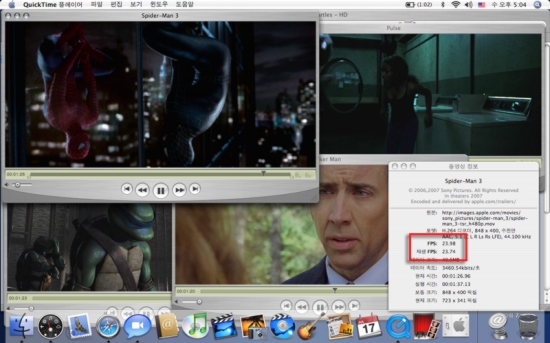
        cap14.jpg 

        ▲ 듀얼코어를 사용해 H.264를 지원하는 영상 여러 개를 띄워도 속도가 떨어지지 않는다

        60GB 5400rpm 시리얼 ATA 하드드라이브와 DVD-ROM CD-RW 기능을 겸비한 콤보 드라이브를 내장하고 있어 사무작업이나 인터넷 등의 일반적인 용도로 사용하기에 무리가 없다. , 멀티미디어 데이터를 자주 받는 사용자라면 제공되는 용량만으로는 부족하니 외장 HDD를 사용하거나 HDD 확장이 필요하겠다.

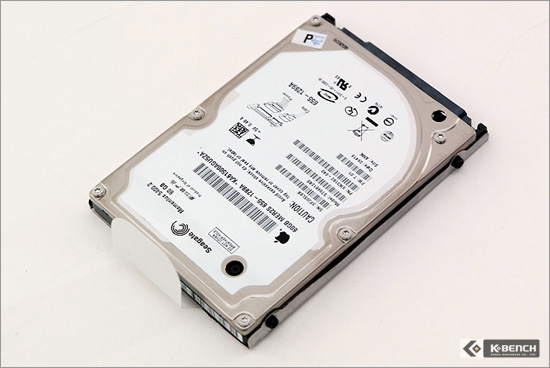
        EF9C0229.JPG

        ▲ 시게이트사의 2.5인치 60GB 5400rpm HDD를 사용한다
         

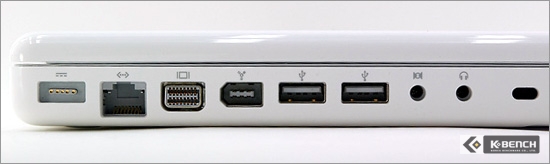
        EF9C0301.JPG

        ▲ 내장된 단자들.
        왼쪽으로부터 전원단자, 유선랜단자, 모니터 출력단자, 파이어와이어 단자, USB 2.0 단자(2개),

        또한 2개의 USB 2.0 단자와 1개의 파이어와이어 단자를 제공해 확장성도 넉넉한 편. 하지만 이렇게 강력한 하드웨어적 사양을 갖추고도 가격은 1.83GHz 모델이 119만원 밖에 되지 않는다. 이는 라이벌인 윈도우 XP 운영체제를 넣은 노트북 PC 보다도 저렴한 편에 속해 메리트는 충분한 편.

        눈에 불을 켜고 찾아보면 윈도우 계열 노트북 PC 중에서도 코어듀오를 쓰고 119만원 보다 저렴한 제품이 있을 수 있겠지만, 애플이 만들었다는 점에서 타 제품과 비교가 안된다고 주장하고 싶다.

        기존맥과는 다른 확장성, IBM을 닮았다?

        맥북의 경우는 기존 맥과는 사뭇 다른 확장성을 보여주는 제품이다. 먼저 기존 맥의 경우는 개인 사용자가 내부를 여는 것 조차 허락되지 않았다. 만약 개인사용자가 메모리나 하드디스크의 업그레이드를 감행했을 경우, 그 후에는 애플의 모든 사후지원을 받는 것이 불가능해졌다. 이러한 문제로 인해 사용자들은 비싼 비용을 지불하고 상위 기종을 구매할 수 밖에 없었고, 확장성의 부재는 맥의 아킬레스건이 될 수 밖에 없었다.

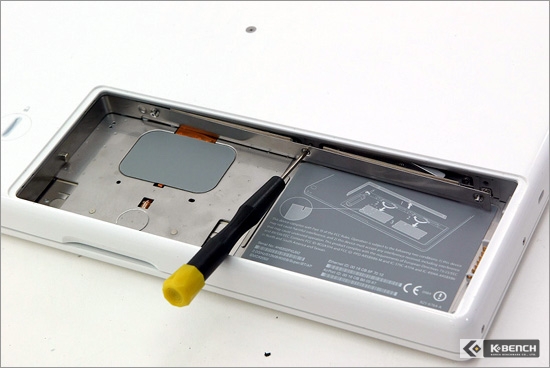
        하지만 이 제품은 다르다. 맥북의 경우는 내장 배터리를 빼면 드러나는 확장베이를 통해 메모리나 HDD를 쉽게 교환할 수 있도록 설계됐다.

        EF9C0250.JPG

        ▲ 배터리를 뺀 후 상단의 나사 3개를 풀어낸다
         

        EF9C0238.JPG

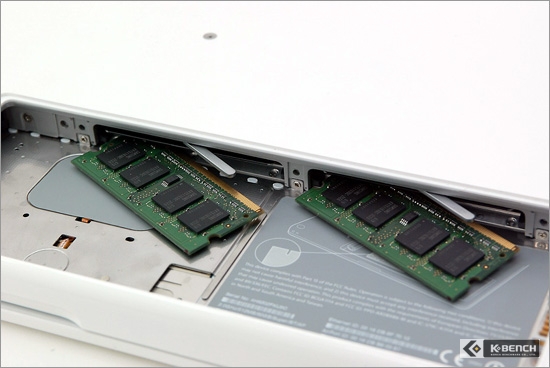
        ▲ 레버를 잡아당기면 장착된 메모리를 빼 낼 수 있다
         

        EF9C0241.JPG

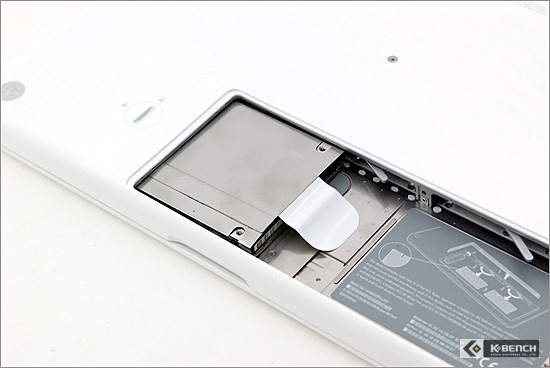
        ▲ 2.5인치 HDD 또한 당겨서 빼내면 된다

        이 제품의 메모리 부는 PC2-5300 SO-DIMM 슬롯을 2개 제공하고 있어 하나당 최대 1GB 까지, 2GB 크기로 확장이 가능하다. HDD의 경우는 시리얼 ATA 방식의 시게이트 5400rpm 60GB 제품을 사용하고 있는데, 이 역시 사용자가 쉽게 업그레이드 가능하도록 만들어졌다.

        이처럼 맥북은 확장성 면에서 기존 애플 제품과 큰 차별화를 이루고 있다.

        발열문제는 글쎄

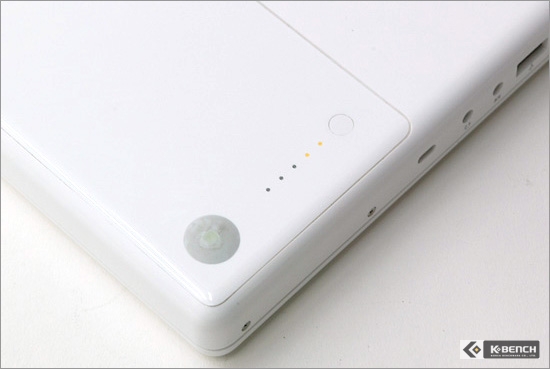
        맥북의 하단을 보면 동전을 이용해 열 수 있는 잠금장치를 확인할 수 있다. 이 잠금장치를 열면 맥북에 내장된 배터리를 빼낼 수 있도록 만들어졌다. 배터리의 경우는 전원측정 버튼과 용량표시 LED가 위치해 운영체제 상태가 아닌 배터리 상태에서도 남은 잔량을 확인해 볼 수 있어 매우 편리하다.

        EF9C0279.JPG

        ▲ 배터리 상단의 버튼을 누르면 잔량표시 LED를 통해 현재 배터리의 남은 용량을 확인할 수 있다

        맥북의 배터리는 예전 아이북과 비교해본다면 상당히 커진 것을 확인할 수 있다. 배터리 사용시간에 관련해 애플에서는 6시간이라고 밝힌 바 있지만, 실제 사용시간은 그보다 훨씬 짧다. 필자가 써본 바에 의하면 3시간이 채 안됐지만, 그래도 매우 만족스럽다고 평가된다.

        하지만 발열 문제는 불만족스럽다. 예전 맥북 프로를 리뷰할 때도 마찬가지였지만, 잠깐만 사용해도 난로와 버금갈 정도의 열기를 발산한다. 이는 사용자로 하여금 제품에 문제가 있나? 하고 착각하게 만들 정도다.

        열이 발생하는 부분은 맥북의 왼쪽상단의 바닥 부분으로, 코어듀오 프로세서가 위치한 곳이다. 이러한 문제는 맥북 프로나 맥북의 구조가 코어듀오 프로세서의 발열을 제대로 해소하지 못해 발생된 것으로 보여진다.

        윈도우 설치? 물론 가능하지

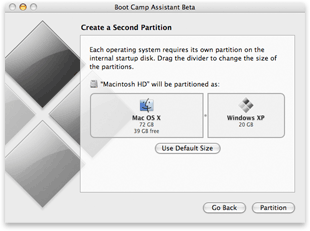
        인텔 칩셋을 사용한 맥 시리즈에는 맥 운영체제 이외에 윈도우 운영체제를 설치해 사용할 수 있다. 그 방법으로는 여러 가지가 있지만 가장 대표되는 것이 바로 애플의 부트캠프를 이용하는 것.

         systemmanager.gif

        partition.gif

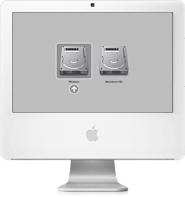
        ▲ 인텔칩셋을 사용한 맥에서 윈도우 운영체제를 사용할 수 있게 해주는 '부트캠프'

        부트캠프를 사용하면 OS X 타이거는 물론, 윈도우 XP 등의 다양한 운영체제를 쓸 수 있어 그 활용도는 배가 된다. 특히 최초 시도됐던 듀얼부팅과는 달리, 부트캠프의 경우는 대부분의 드라이버 문제가 해결돼 있어 윈도우 XP를 사용하는데 있어 별다른 어려움이 없다.

        맥북에서 윈도우 XP를 사용하는 경우 맥에서 가장 문제가 됐던 액티브 X 지원문제를 해결할 수 있어, 각 은행의 인터넷 뱅킹을 한다든지 다양한 쇼핑몰에서 인터넷 쇼핑 하는 것이 가능해진다. 액티브 X를 지원하는 인터넷 게임 플레이도 가능하다.

        참고 : 애플 컴퓨터 코리아 부트캠프 관련자료

        이 외에 패러럴스 웍스테이션을 활용하면 맥 OS X 상에서 윈도우 XP를 가상 운영체제로 사용할 수도 있어, 대단히 호환성이 높은 편으로 평가된다.


        댓글(0) 먼댓글(0) 좋아요(2)
        좋아요
        공유하기 북마크하기찜하기