1.최근의 대세는 TV?

 최근의 IT 디바이스 제품 추세를 살펴보면, 뭐든지 손 안에 다 넣으려고 하는 것 같다. TV에서도 당당하게 "우리가 누구야 날씬한 욕심쟁이야!" 하고 외치는 시대가 되었다.

이렇게 풍요로운 시대가 되었지만, 영상기기가 우리의 손 안에 들어온 것은 사실 별로 오래된 일이 아니다.

▲ 기억 나는가?

아련한 추억이 떠오른다. 경비 어르신들께서 경비실에 이걸 틀어놓고 야구라도 볼라치면, 점심시간이 끝나가는 것도 모르고 옆에서 힐끔힐끔 훔쳐보곤 했었다.

특히 평일 아침 일찍 우리의 코리안특급 찬호형님이 등판이라도 하는 날에는 왜 이렇게 점심시간은 안 다가왔던 건지.. 그렇다고 답답한 문자중계로는 성이 안 차고, 라디오를 들을 수도 없고..
 
▲ 직장인들의 애간장을 녹인 왕년의 찬호형님

그만큼 비교적 최근까지도 TV는 우리 손에 들어오기 어려운 존재였다. 이런 우리의 삶을 어여삐 여긴 지름신께서 우리의 손에 DMB와 PMP를 쥐어주시니, 이제는 약간의 경제적인 여유만 있다면 걸어다니면서 찬호형님과 박지성군을 만나는 데에 전혀 문제가 없게 되었다.

돈이 없어서 지름신님을 아예 뵐 수가 없다면? 뭐 좀 어떤가? 걸어가면서 보긴 힘들겠지만, 적어도 인터넷에 연결된 PC만 있으면 이제는 TV를 볼 수가 있다. 물론 최근 야후나 다음 등의 대형 포탈에서 중요한 이벤트가 있는 날에는 스트리밍 중계를 해주기도 하지만, 아예 개인들이 방송국을 열어 자신의 TV카드로 들어오는 영상이나 미리 저장된 영상들을 인터넷의 수많은 클라이언트들에게 중계해주는 곳도 생겨날 정도다.

1-3-2.jpg
▲ afreeca를 구동한 장면

NOWCOM/PDBOX에서 운영하고 있는 아프리카는 개인 방송국들의 집합소이다. 이것을 통해 이제 미어터진 포탈의 스트리밍을 찾지 않아도 인터넷으로 충분히 방송을 볼 수 있게 되었다. 들키지 않을 자신만 있다면 이제 얼마든지 회사에서도 적당히 생생한 화면으로 TV를 즐길 수 있게 된 것이다.

그럼 이것들로 과연 충분한 것일까?

여러 가지 조합을 통해 모든 경우를 커버할 수 있을 것 같지만 아직 사각지대가 존재한다. 우선 떠오르는 것이, 화면이 작다는 것. 물론 HMD를 이용하면 (아직까지는 좀 많이 부담스럽지만) 어느정도 대응은 할 수 있으므로, 여기에 대해서는 차후에 HMD관련 리뷰가 이루어지게 되면 그 때 다시 살펴보도록 하자.

한편, 내가 원하는 방송을 아무도 틀어주지 않을 수도 있다. 취향이 독특한 경우는 말할 것도 없고, 너무도 유명한 프로그램이 방송중인 경우에는 사람이 너무 많이 몰리는 등의 이유로 정상적인 시청을 방해받을 가능성은 항상 존재하며 그것은 위에서 소개한 afreeca와 같은 사용자가 직접 방송을 중계처리하는 경우에도 마찬가지이다.

그렇다면 내가 원하는 방송을 항상 볼 수 있는 방법은 없는 것일까?

물론 DMB가 대안이 될 수 있긴 하겠지만 지상파 DMB의 경우 서비스지역이 한정적이고 위성 DMB의 경우에는 매달 사용료를 내야 한다. TV카드를 장착하고 케이블 방송을 볼 수도 있지만 케이블이 필요한 것은 물론, 노트북 사용자의 경우 TV카드 자체가 거추장스러울 수 있다.

오늘 소개할 제품은 이런 난감한 상황에 맞닥뜨렸을 때 대안으로 취할 수 있는 솔루션 중 하나인 소니의 로케이션 프리이다.

▲ LocationFree Player Pak 'LF-PK1'

휴대용 영상기기와, 저렴한 영상 서비스가 매우 흔해진 이 때, 로케이션 프리는 어느 정도의 의미를 가지게 될까? 지금부터 함께 살펴보도록 하자.


모델명

로케이션 프리 플레이어 팩 'LF-PK1'

구성

베이스 스테이션 본체, PC용 소프트웨어, 설명서, 보증서
적외선 송신기, 어댑터, 전용스탠드

비디오

3D 디지털 콤필터, NTSC 방식 TV 튜너
2 비디오 입력, MPEG4 ASP

I/O 단자

이더넷 포트, Wi-Fi, 2 비디오 입력 (S-Video 입력 포함)
적외선 송신기 포트, DC IN

어댑터

100-240V 프리볼트, 50/60Hz

지원 클라이언트

전용 LCD 단말기, PSP
i386 계열 PC, MAC 계열 PC

PC 시스템
요구사양

윈도우 XP SP2, 또는 윈도우 2000 SP4
펜티엄 4 1.4G 이상, 메인메모리 256MB 이상
300MB이상의 여유 하드디스크 용량
800x600@16bpp 이상의 시스템 해상도
유/무선 네트워크 연결

PSP 클라이언트
요구사양

펌웨어 버전 2.5 이상
로케이션 프리 베이스 스테이션 펌웨어 2.0이상

무게

약 0.5 kg (베이스 스테이션)

크기 (WxHxD)

4.6cm x 18.5cm x 13cm

가격

399,000원 (소니 코리아 온라인 기준)

2.단순하지만 세련된 외모, 간편한 연결방법

 LocationFree LF-PK1은 크게 베이스 스테이션과 재생 소프트웨어로 구성되어 있는데, 아래 사진의 장비가 베이스 스테이션이다. 이 장치를 통해서 동영상이 유/무선 네트워크로 전송되며, 따라서 액세스 포인트 기능도 자체적으로 내장하고 있다.

베이스 스테이션의 외부 하우징은 모두 플래스틱 재질로 되어있다. 전면의 모습은 위 사진과 같으며, 단순한 모습이지만 소니 특유의 디자인 감각이 살아있다. 쉽게 짐작할 수 있듯이 장비의 상태에 맞는 LED가 점멸되게 되어 있다. WIRELESS는 무선 랜 데이터의 송/수신을 의미하며, NETWORK는 유선 네트워크를 의미한다. 그리고 NETAV는 실제로 동영상이 PC등의 클라이언트로 전송되고 있을 때 점멸하며, 마지막으로 SETUP MODE는 베이스 스테이션을 설정 모드 상태로 두었을 때 점멸하게 된다. 전원 버튼 위의 작은 구멍같이 생긴 부분은 전원 LED이다. 그 밑에 LocationFree의 로고가 보인다.

뒷면의 모습이다. 소비자가 분해를 할 일은 거의 없겠지만 화살표를 통해 나사의 위치를 친절하게 알려주고 있다. 특이하게도 AP기능을 직접 내장하고 있으면서도 안테나 단자가 보이지 않는다. 원가 절감과 디자인적인 이유일텐데, 옵션으로라도 외부 안테나를 지원할 수 있게 해주었으면 더 좋지 않았을까 싶다. IR BLASTER 단자는 리모콘 에뮬레이터의 역할을 한다. 베이스 스테이션의 내장 튜너만을 이용한다면 사용할 필요가 없겠지만, 내장 튜너를 이용하지 않고 DVD 플레이어나 셋톱박스 등을 이용하려고 한다면 채널을 변경할 수 있는 기능을 필요로 하게 된다. 이 때 IR BLASTER를 연결하고, 만능 리모콘을 설정하듯 약간의 설정을 해두면 외부 기기들을 조작할 수 있게 된다.

SETUP MODE 버튼은, 베이스 스테이션에 PSP나 PC 클라이언트를 등록하기 위해 사용하는 버튼이다. 이 버튼을 이용하지 않으면 클라이언트를 등록할 수 없게 되어 있으므로 보안상 강점이 있는 셈이다. 베이스 스테이션에 등록되지 않은 클라이언트(PC, PSP)로는 베이스 스테이션에 연결을 할 수가 없다.

그밖에 외부 A/V 입력 단자들이 보인다. S-VIDEO 단자는 첫 번째 A/V단자와 공유되므로 지원하는 외부기기는 총 2개라고 할 수 있다. 또한 위아래에 환풍구가 보이는데, 장비 자체가 열이 많이 나지 않으며, 시스템 환경에 따라 자동조절이 되는 팬을 채택하고 있기 때문에 열이나 소음 걱정은 하지 않아도 좋을 것으로 본다.

하단에는 특별한 것은 없고 MIC 인증과 관계된 문구들과 제조년월이 보인다. 스탠드 고정을 위한 홈이 있는 것을 알 수 있다.

스탠드는 위 그림과 같이 생겼다. 전형적인 형태이고 조립/해체가 간편하며 밀착도가 높아 장비를 세워두어도 덜렁거리거나 빠지지 않는다.

옆면에는 장비가 가진 SSID와 무선 랜 인증에 필요한 WEP Key, 그리고 웹 환경 접속에 사용하는 패스워드, 장비의 시리얼 번호 등이 적혀있다. 모두 다 중요한 정보들이니 스티커를 훼손하면 곤란해질 수도 있겠다.

스탠드를 제거한 상태에서 옆으로 눕혀놓으면 위와 같은 모양이 된다. 허브나 공유기와 같이 친숙한 느낌이 든다.

겉모습 소개는 이정도면 될 것 같고, 이제 실제로 장비에 케이블을 연결한 모습을 소개하도록 하겠다.

▲ 제품 사용에 필요한 케이블들을 연결한 모습

일단 유선 랜 단자는 집안에서 PSP로만 TV를 볼 것이 아니라면 당연히 연결해두어야 한다.

아랫쪽의 VHF/UHF단자에 안테나선을 연결해두었다. 이 안테나선은 필자의 집 벽에 붙어있는 단자와 안테나 케이블로 연결한 것인데, 유선 방송을 보는 유저라면 분배기를 통해 유선 케이블을 연결하면 되고, 일반 안테나를 사용하는 유저도 그냥 안테나 선을 연결하면 문제없다.

셋탑박스 등 외부 기기를 꼭 이용하는 경우에는 A/V 입력단자를 활용하도록 하자. 사실 IR BLASTER는 이런 상황에서만 필요한 것이므로 UHF/VHF단자를 통해 내장튜너만 사용하는 경우에는 굳이 꽂아둘 필요는 없다.

케이블 연결은 이것으로 완전히 끝이다. 무척 간단하지 않은가?


3.이제 TV를 보자!

LocationFree의 베이스 스테이션과 PC/PSP는 위 그림과 같은 형태로 링크되고 동작한다.

즉, 실내에서 사용되는 단말기들은 무선 방식일 경우 베이스 스테이션과 Wi-Fi로 직접 연결되며, 유선일 경우에는 라우터(또는 공유기, 허브 등)를 통해서 연결되게 된다. 물론 무선 방식의 단말기를 사용하면서 베이스 스테이션과 직접 통신하지 않고 보유하고 있는 유무선 공유기를 통해서 접속해도 차이는 없다.

외부에서 접속할 때에도 방법상에 큰 차이는 없지만, 일단 공유기에서 포트 포워딩 기능을 이용해 포트를 열어주어야 한다. LocationFree는 기본적으로 TCP 5021번 포트를 사용하고 있으므로, 5021번 포트를 이미 사용하고 있다면 베이스 스테이션의 설정을 바꾸어 다른 포트를 사용하도록 설정하면 된다. DDNS기능을 활용할 수 있다면 더욱 편하게 외부에서 접속할 수 있을 것이다.

PC에서 LocationFree를 이용하려면 일단 소프트웨어를 설치해야 한다. 제품에 동봉된 소프트웨어를 설치하도록 하자. 설치 방법은 특별한 것은 없고 그냥 시디를 넣으면 알아서 소프트웨어 설치 화면이 나타나므로 화면에서 요구하는 대로 진행하도록 하자.

설치가 끝나면 재부팅을 요구하는 경우가 있는데, 재부팅을 하고 나서 바탕 화면에 생성된 LocationFree Player를 실행하자. 다음과 같이 LocationFree 플레이어의 메인 화면이 나타난다. 같은 내부 네트워크에 존재하는 베이스 스테이션의 목록이 나타난다.

이제 TV화면을 보려면 베이스 스테이션에 지금 사용하고 있는 PC를 연결(등록)해야 한다. 이 과정은 Wi-Fi를 이용해 무선으로도 진행할 수 있지만, 편의상 이번 리뷰에서는 유선 방식으로 진행해보도록 하겠다. 다음 그림처럼 SETUP MODE LED가 깜빡이도록 후면의 SETUP MODE 버튼을 지긋이 눌러주자.

잠시 누르고 있으면 전면의 SETUP MODE LED가 깜빡일 것이다. 이렇게 되면 베이스 스테이션이 설정 가능한 상태로 들어가있다는 뜻이며, 5분동안 자동으로 이 상태가 지속되므로 여유있게 나머지 작업을 진행해도 된다. SETUP MODE 상태는 설정이 끝나면 자동으로 종료되므로 설정이 끝난 뒤에 다시 뒷면의 버튼을 누르러 가지는 않아도 된다.

이제 다시 PC앞으로 와서 LocationFree 플레이어의 메인 화면에서 "베이스 스테이션 설정" 버튼을 눌러주자. 이후 잠시 기다리면, 자동으로 설정이 완료되고, "등록이 완료되었습니다. 베이스 스테이션에 연결하여 TV/비디오를 감상하려면 [확인]을 선택합니다" 라는 메시지가 나타나는데, 당연히 [확인]버튼을 누른다.
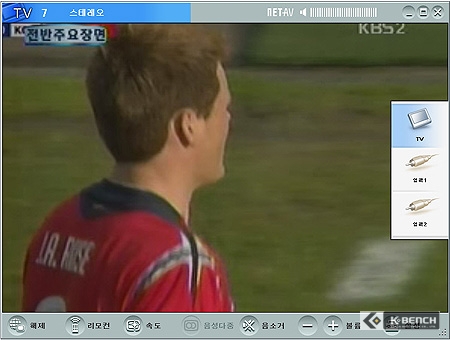
▲ PC용 플레이어의 메인 화면

이것이 플레이어의 메인 화면이다. 잡다하고 복잡한 기능들은 최대한 배제한 구성이 눈에 띈다. 너무 직관적이라 별도의 설명이 필요없을 정도라고 할 수 있다. 다만 좌측 하단에 "해제"라고 씌여있는 부분은, 현재의 베이스 스테이션과의 연결을 종료하겠다는 의미이며, "리모컨"은 말 그대로 TV의 리모콘과 같은 UI를 따로 불러내어 채널변경을 할 수 있게 해준다. 이 버튼을 눌러 나타나는 리모컨은 다음 그림과 같이 생겼다. 너무 썰렁하지만 직관적으로 만드는 데에는 성공한 듯 하다. 약간 생소할 수 있는 "Jump" 버튼은 채널 변경 직전에 보던 채널로 전환시켜주는 버튼이다.
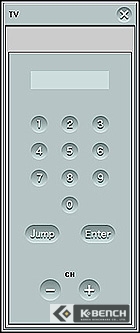
▲ 이것이 리모컨!

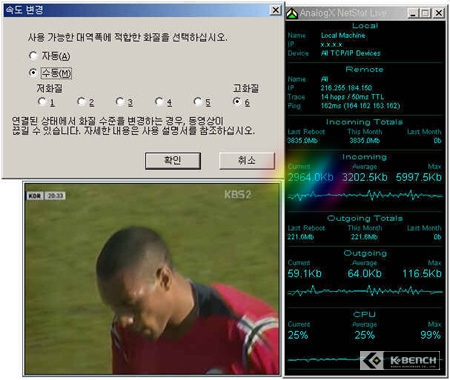
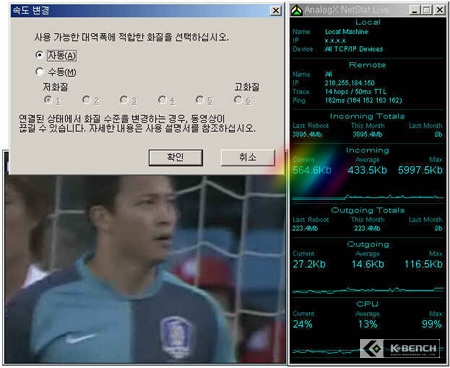
리모컨 버튼 옆의 "속도"버튼은 베이스 스테이션과의 스트리밍 비트레이트를 조절할 수 있는 기능이다. 실제 전송률이 얼마나 나오는가를 Netstat Live 프로그램으로 측정해 보았는데, 계속 변하기는 하지만 대략적으로 다음과 같이 최저 100Kbps에서 최고 4Mbps까지 전송률이 나왔다. "자동" 모드로 두면 약 500kbps부근의 전송률을 항상 유지하고 있는데, 내부 네트워크에서도 이 속도로 고정되는 것으로 보아 자동 모드를 쓸 일은 그다지 많지 않을 것으로 보인다. 알고리즘의 개선이 필요한 부분이라고 할 수 있겠다.
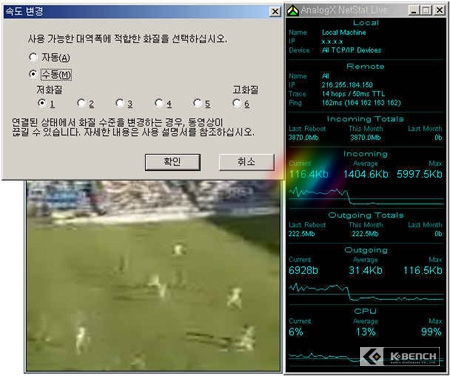
▲ 최저화질에서의 비트레이트
 

▲ 최고화질에서의 비트레이트
 

▲ 자동 모드에서의 비트레이트

그런데, 전송속도를 변경하면 자연스럽게 적용이 되는 것이 아니라, 연결이 한 번 끊겼다가 다시 연결되는 방식을 취하고 있는데, 부드럽게 처리가 이루어지도록 개선되면 좋을 것 같다.

가장 오른쪽의 "설정" 버튼에서는 로터리식 TV가 아닌 모든 TV에 존재하는 채널 설정 기능과, 리모콘 에뮬레이션과 관련된 설정을 할 수 있다.

여기까지 나온 기능이 전부인가? 그렇다. LocationFree Player에서는 이렇게 단순한 기능만 제공하며, 화질 조절 등의 기능은 전혀 없다. 혹시 관련 설정이 Web 설정으로 가능할까 궁금해서 베이스 스테이션을 SETUP MODE로 설정한 후 웹브라우저로 접속하여 환경설정을 살펴보았지만, AP로서의 Wi-Fi 환경 설정이나 DDNS, 클라이언트 소프트웨어 등록 등과 관련된 부분들만 있을 뿐 화질과 음색 튜닝은 해당 항목이 전혀 없었다. A/V기기의 강자 소니답지 않은 부분이라고 할 수 있겠다.

TV 재생 화면을 약간 캡처하였으니 화질이 궁금한 분들은 확인해보기 바란다. 케이블이 아니고 안테나라서 별로 화질이 좋지는 않으니 염두에 두었으면 한다.



▲ TV 재생 화면들.

만약, 내부 네트워크가 아니라 외부에서 LocationFree 베이스 스테이션에 접속하고자 할 경우 등 두 곳 이상의 PC에 LocationFree Player를 설치하고자 한다면, LFA-PC2라는 소프트웨어 패키지를 추가 구매하여야 한다. 가격은 부가세 포함 39,000원이다. 하나의 프로그램을 여러 곳에 설치하면 베이스 스테이션에서 이를 구분하고 동작을 거부해버리므로, 외부에서 보고 싶다면 적절히 소프트웨어를 추가 구매해야 한다.

그런데, PSP를 가지고 있다면? PSP로도 접속할 수가 있다던데 그것은 어떻게 되는 것일까? 다음 장에서 알아보도록 하자.


4.PSP로도 볼 수 있다고?

 앞서 소개했듯이, LocationFree는 PSP를 클라이언트로 사용하는 것도 가능하다. 백문이 불여일견! 일단 화면을 확인해보자. 필자의 촬영기술이 형편없기 때문에 실제로는 이 사진들보다 화질이 훨씬 좋다는 것을 일러둔다.


▲ PSP에서 TV를 시청하고 있다.

일단 화질은 UMD로 보는 동영상은 물론 직접 인코딩한 파일들보다도 당연히 떨어질수밖에 없지만, 일단 생각보다 괜찮은 화면을 보여주는 것을 알 수 있다.

PSP로도 설정하는 방법은 그다지 어렵지 않다. 앞서 소개한 PC에서 한 것과 마찬가지로, PSP를 베이스 스테이션에 등록해주면 된다. 아주 간단한 방법이지만 뭐든지 처음 하면 어려운 것이기 때문에 잠깐 소개를 해 보겠다. 준비는 PSP의 무선 랜 기능을 활성화하는 것과, 베이스 스테이션을 PSP에 가까이 위치시킨 뒤 전원을 켜는 것이다. 그 다음은 아래와 같다.

▲ ①PSP의 LocationFree를 실행하자.
 
▲ ②기존에 설정해두었던 무선랜 프로파일이 나오는데, 일단 X버튼을 누르자.
 
▲ ③LocationFree의 메뉴 화면에서 "설정"을 실행한다.
 
▲ ④"기본 설정"을 실행한다.
 
▲ ⑤마음을 편하게 해주는 마법사 등장! 시작하자.

여기까지 온 뒤에 PSP에서 알려주는 대로 작업을 진행하면, 무선 랜의 프로파일에 [LocationFree AP]라는 프로파일이 추가된다. 이제 LocationFree를 실행한 뒤 ②번과 같은 화면이 나오면 [LocationFree AP]를 선택해주면 된다.

PSP의 경우에는 디스플레이 화면비가 4:3이 아니기 때문에, 마치 HDTV로 일반 SD급 화면을 보는 것처럼 여러 가지의 화면 모드를 고를 수가 있다. 화면 재생중 △키를 누르면 메뉴가 나타나는데, 여기서 "스크린 모드"를 눌러주자. 다음과 같이 바뀌는 것을 볼 수 있을 것이다.

▲ 표준 (좌,우에 여백이 있다)

▲ 줌 (상,하의 내용이 약간 잘린다)
 

▲ 풀 스크린 (화면이 옆으로 늘어나 있다)
 

▲ 오리지널 (상하좌우에 여백이 있다)

표준의 경우는 화면비율을 해치지 않으면서 그대로 PSP디스플레이 높이에 맞게 확대한 모드이며, 줌의 경우는 PSP의 폭에 맞게 확대한 모드이다. 풀 스크린 모드는 화면도 모두 활용하고 잘려나가는 부분도 없지만 화면비가 찌그러지게 된다. 마지막으로 오리지널 모드는 확대 과정 없이 그냥 소스대비 1:1로 화면을 출력하는 것을 알 수 있다.

PSP의 해상도가 480 x 272이므로, 베이스 스테이션이 출력하는 해상도는 320x240정도로 유추할 수 있다. PC 클라이언트로 재생했을 때에도 비록 PSP오리지널에 해당하는 화면모드를 제공하지 않아 정확하게 확인하기는 어렵지만, 화면의 질을 생각해보면 크게 다르지 않은 것 같다. 결국 베이스 스테이션이 제공하는 화면 자체가 320x240수준으로, 일반적으로 SD급 TV에서 기대하는 640x480에는 미치지 못함 을 알 수 있다. 하지만, 애초에 무선 네트워크로 끊김 없이 전송받을 수 있는 해상도에는 현실적인 한계가 있기 때문에 이 정도 포맷이 나쁘지는 않은 것 같다.

그런데, 집에서 볼 때에는 이렇게 쓴다고 치고, 밖에서는 어떻게 해야 할까? 이 경우에는 먼저 준비 작업이 필요하다.

보통 가정에서 이 제품을 사용할 유저들은 인터넷 공유기를 보유하고 있을 것이다. 따라서, 인터넷 공유기의 설정에서 포트 포워딩 세팅을 해주어야 한다. 필자는 IPTIME의 공유기를 사용하고 있고, 다음과 같이 관련 설정을 해주었다.

베이스 스테이션이 할당받은 내부 IP는 192.168.0.6이었으므로, LocationFree 프로토콜이 사용하는 5021번 포트를 여기에 지정해주었다. 물론 베이스 스테이션의 환경 설정에서 포트 번호를 다른 것으로도 바꿀 수 있으므로 혹시 5021번 포트를 기존에 다른 용도로 사용하고 있다면 번호를 바꿔주면 될 것이다. 이 작업은 PSP뿐만 아니라 PC용 LocationFree 플레이어를 외부에서 사용할 때에도 마찬가지이므로, 밖에서 TV를 보고 싶다면 이 작업은 미리 해두기 바란다.

또한, DDNS를 쓸 수 있는 환경이라면 DDNS도 함께 설정해두면 좋다. 베이스 스테이션에도 DDNS기능이 있긴 하지만 공인IP를 직접 베이스 스테이션에 할당할 수 없다면 다른 DDNS서비스를 이용하는 것이 낫다.

이제 위에서 소개한 PSP 설정 과정 ④번 사진에서 "고급 설정"을 실행하자.

도메인명은 DDNS로 입력한 도메인명을 입력하든지, 아니면 공인 IP의 주소를 넣으면 된다. 포트 번호는 베이스 스테이션의 설정을 변경하였다면 그 숫자를 넣으면 되고, 그렇지 않다면 디폴트인 5021로 두면 OK.

이제, 외부에서 무선 랜에 접속할 수 있는 환경이라면 먼저 LocationFree를 실행한 뒤에 자신이 사용하던 무선 랜 프로파일을 실행하면 자동으로 위에서 입력한 공인 IP로 접속을 시도하게 될 것이다.

테스트용으로 제공받은 네스팟 계정을 통해 외부에서 실제 접속을 시도해본 결과, 일단 접속이 되면 집에서 사용하던 것과 큰 차이 없는 화질을 즐길 수 있었다. 다만, 경험상 무선 랜 신호가 최소 50%이상 확보되는 곳에서 시도하기 바란다. 또한, PSP는 PC와는 달리 무선 랜 로밍 접속 기능이 매우 취약하므로 가능한 이동하지 않고 같은 자리에서 감상하는 것이 좋다.

예상과는 달리 힘들고 복잡한 설정을 하지 않고 PSP에서 LocationFree를 쉽게 이용할 수가 있었으며, 속도 설정을 자동으로 두었을 때조차 화면이나 음성이 간혹 끊기는 현상이 발생하기는 했지만 TV를 보는 본연의 목적에는 큰 무리가 없었다.

▲ 무선으로 즐기는 게임방송은 이걸로만 되는 게 아니란 말씀.


5.틈새시장을 노린 제품

지금까지 소니의 LocationFree에 대해서 간단히 알아보았다.

사실, 지금처럼 TV보기가 쉽고 이동형 미디어 기기도 많은 시대에, 너무 출시가 늦게 된 것이 아닌가 하여 아쉬운 생각이 든다. PSP를 보유하고 있는 사람조차, 외부에서 TV를 보고 싶으면 DMB를 가진 모델로 휴대전화를 교체하면 되는 것이다. PSP가 없는 사람이라면 PMP와 DMB가 결합된 최신 플레이어들을 선호할 것이다. PC에서 큰 화면으로 즐기고 싶은 경우에는, 휴대용 DMB플레이어중 PC용 USB수신기 기능을 내장한 것도 있으므로 이런 것을 살 수도 있다.

그렇다면 이 제품은 정말 아무런 의미가 없는 제품인 것일까? 꼭 그렇지만은 않다는 것이 필자의 생각이다.

우선, 자신이 외국에 나갔다고 생각해보자. 외국에서 한국의 TV를 보려면, 항상 많은 수의 접속자를 뚫고 접속해야 하는 스트리밍 방식 아니면 첫페이지에서 소개한 Afreeca등을 통해 수동적으로 제공되는 서비스를 이용할수밖에 없다. 하지만 LocationFree의 경우에는 자신이 채널 선택의 주도권을 가지며, 경쟁자를 뚫을 이유도 없다. 물론 외국에서는 아주 느린 인터넷 속도때문에 곤욕스러울 것을 예상할 수 있지만, 이런 사정도 갈수록 나아지고 있으니 기대해봄직 하다.

또한, 굳이 외국을 생각하지 않더라도 자신이 주도권을 가지고 멀티미디어 컨텐츠를 이용할 수 있다는 것 자체가 큰 장점이 된다. 특히, 일부 저작권을 가진 방송들의 경우 (월드컵등 주요 스포츠 경기들) 인터넷이나 DMB로는 볼 수 없는 경우도 간혹 있는데 LocationFree는 그런 염려를 전혀 하지 않아도 된다. 그리고 방송은 물론 DVD등의 영상기기와도 쉽게 연동할 수 있으니 활용도는 더 넓어질 것이다. PC로 미리 인코딩을 하면 다른 곳에서도 얼마든지 볼 수 있겠지만, 추가적인 시간이 필요해진다. 그냥 출근하면서 DVD 플레이어에 DVD를 넣어놓고, 외부에서 접속만 하면 바로 DVD를 볼 수가 있는 것이다.

다만, 이런 재미있는 기능을 이용하면서도 아쉬웠던 점이 몇 가지 있었다.

우선 가격적인 면이 꽤 부담스럽다. 로케이션 프리 패키지 (기본 패키지)가 소니의 온라인 쇼핑몰에서 399,000원이나 한다. 이 가격이면 DMB+PMP 기기를 사고도 남는다. 소니 코리아가 이 제품을 한국에 정착시킬 의지가 있는지를 절로 되묻게 한다. 게다가, PC용 소프트웨어(LFA-PC2)를 여러 곳의 PC에 추가로 설치하려면 구매할 때마다 3만 9천원이나 하는 소프트웨어 가격을 추가적으로 지출해야 한다. 어차피 두 곳 이상에서 동시접속이 애초에 되지 않는데 PC용 플레이어를 굳이 돈을 받고 판매해야 하는지 의문이다. 베이스 스테이션 패키지 가격이 저렴하다면 정책상 그럴 수도 있겠지만, 결코 저렴하 다고 볼 수 없기에 고개를 갸우뚱하게 하는 부분이다. 아마도 외국에서의 가격을 그대로 적용한 모양인데 한국 특유의 시장 상황을 잘 고려했으면 하는 바람이다.

▲ PC용 플레이어 LFA-PC2 (기본 패키지에 1COPY 포함)

그리고 앞서 소개한 내용들에서 나타났다시피, 인터페이스와 기능이 그다지 다양하지가 않다. 물론 반드시 필요한 기능은 빠지지 않았지만, 화질과 관련된 튜닝 부분이 홀랑 빠져있다는 것과, 채널 설정 관련 부가 설정이 전혀 없다는 것은 매우 아쉬운 부분이다. 또한 채널 전환 속도도 일반 TV에 비교하면 매우 늦다. 그리고 PSP로 무선으로 접속했을 때, 베이스 스테이션 바로 앞에서 보는 경우에도 끊김이 가끔씩 일어났다. 이런 것은 버퍼링을 좀 더 많이 한다면 해결할 수 있는 일일텐데, 버퍼링 양을 조절할 수 있는 UI도 없었다. 물론 이런 부분은 추후에 패치될 가능성이 없지는 않겠지만, 어쨌든 개선의 여지가 있는 것은 분명해 보인다.

필자가 보기에 가장 시급한 개선사항은 가격이라고 생각한다. 인터페이스의 다소간의 불편함은 얼마든지 참을 수 있지만, 가격이 불편하면 그 인터페이스를 이용해줄 기회조차 생기지 않는 것이다. 틈새시장을 노린 재미있는 영상기기가 곧바로 사장되지 않길 바란다.

▲ 조금만 보완하면 강해진다

앞으로 가격적인 부분이 가지고 있는 문제점을 해결할 수만 있다면, 나름대로 현재의 기기들로는 구현하기 어려웠던 기능들을 가지고 있기에 얼마든지 그 존재의미를 생각해볼 수가 있을 것이다.


댓글(0) 먼댓글(0) 좋아요(2)
좋아요
공유하기 북마크하기찜하기