-
-
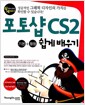
포토샵 CS2 기본 + 활용 쉽게 배우기 ㅣ 할 수 있다! 쉽게 배우기 18
리트머스 지음 / 영진.com(영진닷컴) / 2006년 3월
평점 :

품절

포토샵을 사전에서 찾아보면 미국의 어도비시스템이 개발한 그래픽 편집 소프트웨어로 입력된 화상에 대하여 다양한 편집과 수정을 할 수 있는 프로그램인데, 사진 이미지의 색상 보정, 오래된 사진 복원, 이미지 합성, 문자 디자인, 인쇄물 디자인, 웹디자인 등의 작업을 할 수 있습니다. 2차원 그래픽프로그램으로, 2차원 그래픽 프로그램에서 사용되는 그래픽은 벡터와 비트맵으로 구분하고 포토샵과 코렐페인터(Corel Painter)와 같이 그래픽 편집 작업을 하는 프로그램에서는 비트맵 그래픽 개념을 사용합니다. 어도비 포토샵 7.0에서부터는 무선 인터넷용 이미지인 왑그래픽(Wapgraphic)의 제작과 저장 기능을 갖추어, 'Jpg' 포맷과는 달리 'Wbmp' 포맷을 사용해 이미지 저장을 할 수 있으며 최신 버전인 포토샵CS에선, 미디어를 넘어서 디지털 화상 편집을 하는 전문가용 프로그램으로 더욱 진보하였고, 대표적 최신 기능으로는, 동영상 이미지의 편집과 수정, 3D 컴퓨터 그래픽과 게임 디자인 작업 편집, 다양한 패널 이미지와 새로운 질감의 제작, 파일 브라우저의 강화로 복수 화상에서 패치 처리 가능, 광범위한 16bit 편집 등이 있으며, 혁신적인 신기능을 탑재하고, 아도브의 이미지레디(ImageReady) 등과 같은 다른 프로그램과의 연계도 강화하는 등 그래픽디자이너와 포토그래퍼, 웹디자이너, 비디오와 필름 제작자 등이 최고 품질의 화상을 효율적으로 제작, 관리할 수 있도록 기능을 강화하고 있습니다. 그림을 컴퓨터로 그리는 작업을 할 때 필수적으로 사용하는 포토샵에 대해 알고자 사서 보았는데 눈길을 끌었던 내용은 " Part 02 선택적으로 승부하는 포토샵 CS2 기본 다지기 (63쪽), Lseson 10 간단한 이미지 편집 작업하기(94쪽) 02 다른 이미지 창으로 이미지 복제하기 (96쪽) " 부분이었습니다. " 이동 툴을 이용하면 현재 작업 중인 이미지 일부 및 전부를 다른 이미지 창으로 이동 및 복제시킬 수 있을 뿐만 아니라 크기도 변경할 수 있습니다. 01 부록 CD에서 Sampls\Part 2\copy01. jpg와 copy02.jpg 파일을 불러옵니다. 02 툴박스의 마술봉 툴을 선택합니다. 옵션 [Tolerance]를 '10'으로 변경하고 [Contiguous]를 체크를 한 후 'copy02.jpg' 이미지 파일의 흰색 바탕을 클릭합니다. 03. 나비 이미지를 제외한 흰색 바탕이 선택 영역으로 지정됩니다. 선택 영역을 발전시키기 위해 [Select]-[Inverse]메뉴를 클릭합니다. 04 툴박스의 이동 툴을 선택하고 'copy02.jpg' 이미지 창에서 선택 영역으로 설정된 나비 이미지를 'copy01.jpg' 이미지 창으로 드래그합니다. 05 'copy01,jpg' 이미지 창에 나비 이미지가 복제된 것을 확인할 수 있습니다. 06 툴박스의 이동 툴이 선택된 상태에서 옵션 바의 [Show Transform Controls]를 클릭하여 체크합니다. 나비 이미지에 점선이 표시되고 모서리에는 조절점이 나타납니다. 07 모서리 조절점에 마우스 포인터를 위치시키면 ⤢ 모양으로 변경됩니다. Shift를 누르고 나비 이미지 크기를 축소시킵니다. 참고! shift를 누르고 드래그하면 좌우 크기 비율을 일정하게 변경할 수 있습니다. 08 모서리 조절점 바깥쪽으로 마우스 포인터를 이동시키면 ⤢ 모양으로 변경됩니다. 반 시계 방향으로 회전시킵니다. 09 모서리 조절점 안쪽에 마우스를 가져가서 그림과 같이 오른쪽 끝으로 드래그하여 나비의 위치를 이동시킵니다. 10 이미지의 크기 축소와 위치 이동, 회전 등을 마쳤으면 Enter를 눌러 이미지를 고정시킵니다. 참고! ● 옵션 바의 [Commit transform] 버튼(☑)을 클릭해 고정할 수도 있습니다. 11 옵션 바의 [Show Transform Controls]를 클릭하여 체크를 해제하면 이미지에 표시된 점선이 사라집니다. tip 변형 완료 및 취소하기 이미지 크기 및 회전 변경이 완료되면 반드시 조절점 안쪽에서 Enter를 누르거나 옵션 바의 [Commit transform] 버튼을 클릭해야 합니다. 만약 변형 작업 중 Esc를 누르거나 옵션 바의 [Cancel transform] 버튼을 클릭하면 크기 및 회전 변경 작업이 취소되어 작업 이전 상태로 돌아갑니다. " 여러분들 중에 포토샵으로 통해서 이 분야에 종사하거나 관심이 있고 좋아하시는 분들께 한 번 보시기를 추천 드립니다.