-
-
직장인을 위한 실무 파워포인트 - 실전! 비즈니스 파워포인트 완전 정복, 최신개정판 ㅣ 직장인을 위한 실무 시리즈
김기만.배준오 지음 / 길벗 / 2020년 1월
평점 :

구판절판

파워포인트 완전 정복 이라니 나도 해보고 싶었다.
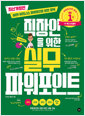
표지에서부터 눈길을 끌었는데, '효과적인 전달과 표현' 을 위한 tip과 '최신버전도 반영'하여 2010부터 2019까지 되어있고, '누구보다 빠르게' 단축스킬 공개와 ,'SNS 콘텐츠 제작까지' 파워포인트로 끝내는 디자인이 실려있고, 부록으로 '실습에 필요한 예제 및 완성파일'까지 온라인에서 받을수있게 되어있다고 한다.
책에서 포스트잇으로 기본으로 표시해놓고 찾게 될것같은 페이지는 ' 직장인을 위한 핵심 기능만 모았다!'라는 페이지였다.
'업무에 꼭 필요한 핵심 기능'이라고 '실제 업무에서 다루는 슬라이드'를 맞춤 팁까지 장착해서 준비되어있는 페이지를 빠르게 찾을수 있는 쪽이였다.
빠르게 36가지 핵심을 찾아보고 노하우를 알수있다니 특히나 이제 막 취업한 직장인에겐 이 페이지를 통해 핵심을 먼저 보라고 하고싶었다.
'10분 만에 파워포인트 고수되기'에서 제일 먼저 '핵심'으로 '작업환경 설정'하기를 했는데, 총5가지 방법으로 설정했다.
그중에서 나는 실행취소부분이랑 맞춤법검사 부분에서 새롭게 배웠는데,
실행취소는 CTRL+Z를 사용하여 할수있는데 '20회까지 기본'이라고 한다.
취소 횟수가 적어서 불편한적이 있었는데, 이를 옵션을 통하여 최대 150회까지 늘릴수가 있다고 한다.
맞춤법 검사는 종종 '맞춤법이 맞아도 오류가 표시'된다고 한다.
맞춤법 으로 맞을때까지 띄어쓰고 수정하다보면 어느 순간 맞다고는 하는데 마음속에서 찝찝함을 갖게되는데 이를 옵션해제를 할 수 있다고 하니 작업속도도 오를것이다.
실무 내용으로 들어가서 '자주 사용하는 특수 문자' 부분이 있었는데, 요즘 핸드폰에서 표정이나 대치문자들을 단축이나 대치문자로 뜨게 만들어 사용 하는데 이와 비슷하게 PPT에서도 특수문자를 비슷하게 '입력-결과 ' 라는 방법이 있었다.
항상 입력-변환 과정을 통해 찾다가 조금 더 쉽고 간편하게 할수 있었다.
PPT 발표를 준비하다가 한번쯤은 격은적 있을것 같은 '파일 손상' 상황에 대해 '복구'하는 방법도 있었다.
손상으로 날라갔다 생각하고 새로 열어 다시 만든적이 있었는데 급한경우 사용하는 '4가지 방법'과 대비하는 '1가지 방법'을 알수있었다.
다른 사람 PPT 발표를 보고있으면 핵심만 잘 파악해서 만든경우를 볼수있는데, '필수기능'에서 '문서 작성 과정 익히기'를 보고 5단계를 통하여 '기획'단계부터 '발표의도 표현하기'단계까지 정리하는 것을 볼수있었다.
그렇게 '추출한 키워드'를 이용하여 PPT 문서 작성하는것까지 이어서 볼수있었는데, 이전의 PPT보다 훨씬 깔끔하고 눈에도 더 잘들어왔다.
'보색관계 이해하기'에서는 '색의 3원색','3원색의 2차색','보색관계'를 통해 이해하고 '색상표'를 이용하여 비교하여 선택할수 있었다.
이를 이해하고 '보색을 이용하여 가독성 높은 색상 표현하기'를 보고 눈에 확 들어오는 예시를 수있었고,
'실무'적으로 '홈페이지에서 하는 색상 추출하기'를 통하여 '상대방 회사의 지향 컬러'를 알수있었다.
페이지 상단을 통해 가능한 버전을 알수있고, 실습예제와 완성예제의 제목이 적혀있어서 책을 보며 연습하고 완성을 보고 확인할수도 있어 좋았다.
현재 직장인과 취업을 준비하는 취준생에게도 이 책을 추천한다.