-

-
엑셀, 이렇게 하지 마라! - 잘못된 EXCEL 습관, 바르게 고쳐보자!
진은영 지음 / 길벗 / 2021년 2월
평점 :


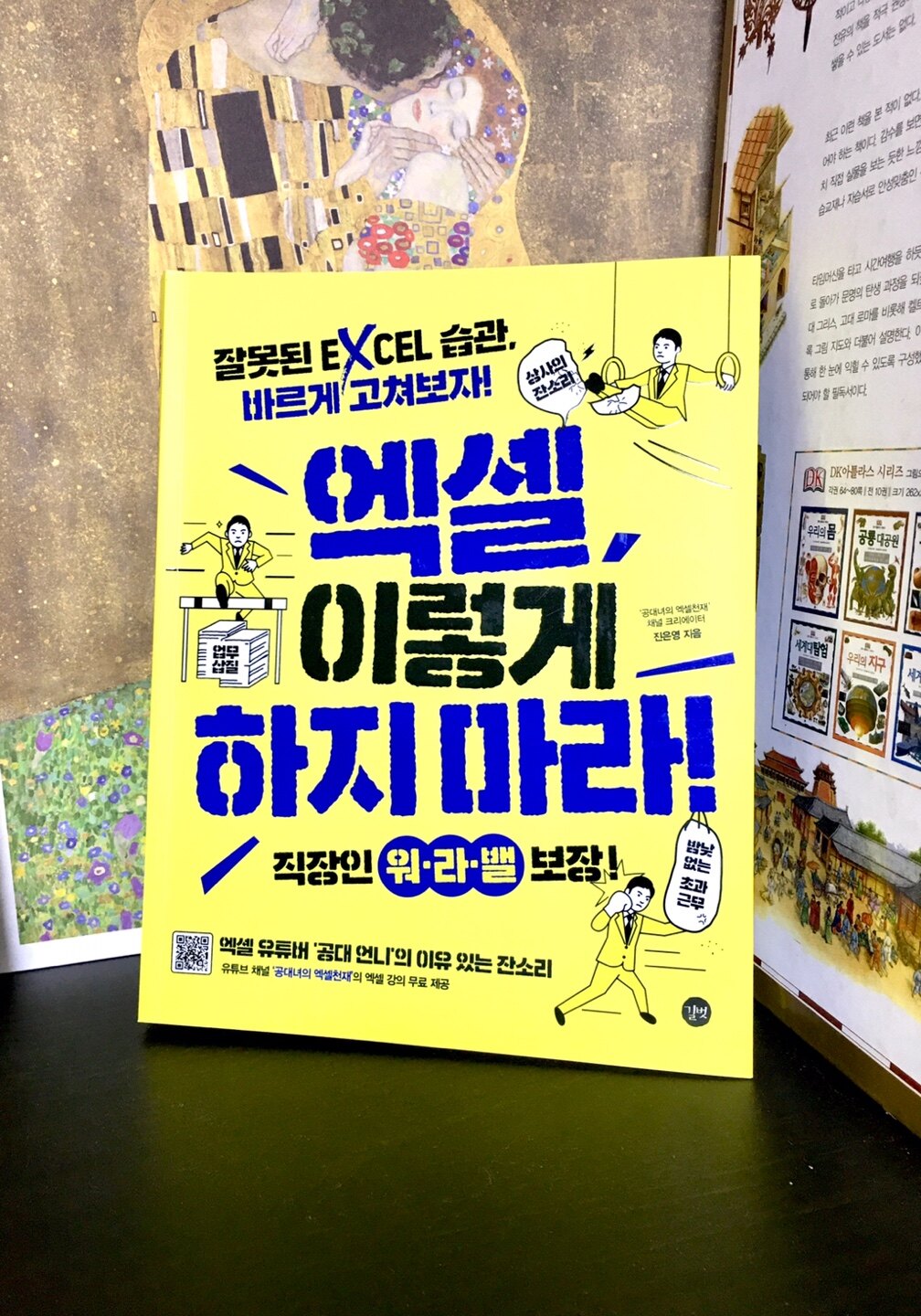
엑셀, 이렇게 하지마라! 는 '직장인의 워라밸 보장'이라는 문구에 끌려서 읽어보게 된 책이다.
직장에 다니면서 대부분의 직장인은 워라밸을 보장받고 싶지 않을까. 일단 나는 출퇴근 시간까지 고려했을 때 야근을 하면 진짜 집에 도착해서 씻고 밥먹고 나면 잘 시간이어서 칼퇴가 너무 소중했다.
그런 나에게 업무시간 단축! 워라밸 보장! 이라니 이 책은 꼭 읽어보고 싶었다.
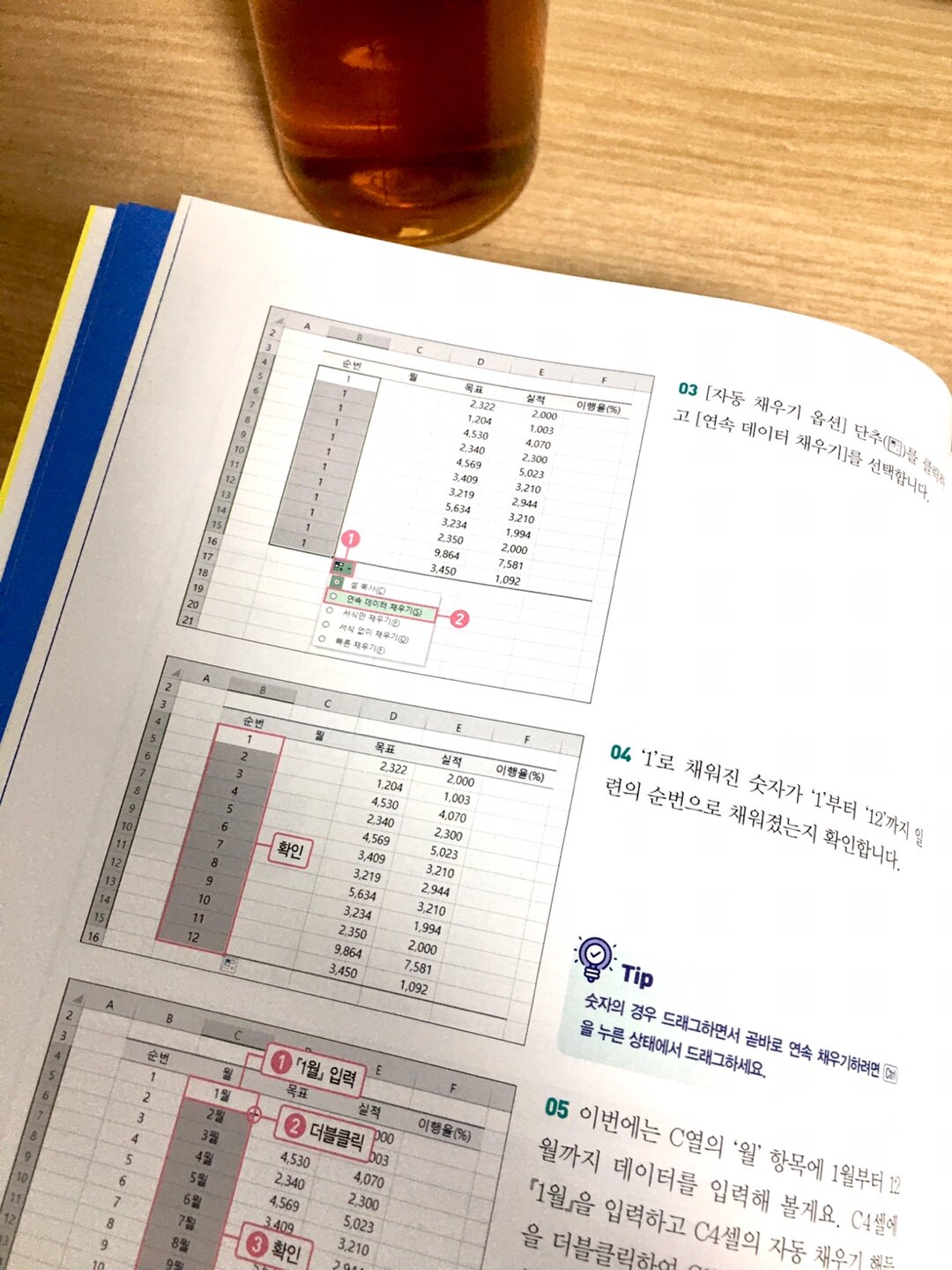
책의 목차는 크게 5가지로 데이터 입력 / 데이터 셀 편집 / 데이터 작업 / 함수식 계산 / 데이터 출력으로 나누어져 있었다. 그리고 각 엑셀 주제마다 QR코드가 있어서 관련된 유튜브 영상을 시청할 수도 있었다. 나는 아직까지는 쓰던 엑셀 파일로 연습을 해서 길벗에서 자료를 다운로드 하지는 않았지만 연습용 예제 엑셀파일을 원하는 사람은 길벗 사이트에서 예제 자료를 다운로드 할 수도 있었다.
천천히 살펴보니 개인적으로 정말 이걸 미리 알았다면 업무시간을 훨씬 단축할 수 있었을 텐데 싶었던 내용들이 정말 많았다. 이미 알고있던 내용들도 있었지만 세세한 부분에서 내가 효율적이지 못하게 엑셀을 쓰고 있었다는 걸 알게됐다.
예를들면 첫번째로 자동채우기 기능을 사용하고는 있었지만 자동채우기 기능중에서 빠른채우기 기능이 내가 원하는 텍스트만 빠르게 추출해서 채울 수 있는 기능이라는 건 몰랐다. 만약 이 기능을 알고 있었다면 거래처 지점 연락처 정리할 때 시간을 훨씬 더 단축할 수 있었고, 주소 입력할 때도 훨씬 빠르게 작업할 수 있었을 텐데 싶었다.
또 텍스트를 중앙정렬하면 텍스트의 길이에 따라 엑셀이 정리되지 않아 보일 수 있는데 셀서식에서 균등분할 기능을 이용해서 텍스트 사이에 띄어쓰기를 하지 않고도 깔끔하게 자간 정리를 할 수 있다는 걸 알았다.
함수를 쓸때도 합계를 구하는 sum함수를 쓸때 필터가 해당 셀에 적용되어 있으면 필터링 된 보이지 않는 수까지 모두 합산해 버리는데 이때 subtotal 함수를 이용해 화면에 보이는 데이터만 계산할 수 있다는 걸 알았고, 내가 쓴 함수가 필터링 된 수까지 다 합산해 버린건지 확인하고 싶으면 꼬박꼬박 상태표시줄에 있는 숫자와 같은지 확인하면 되겠구나 싶었다.
이 외에도 정말 엑셀을 사용할 때 알아두면 업무시간 단축에 도움이 될 것 같은 엑셀 꿀팁들이 가득했다. 회사에서 엑셀 작업으로 시간을 많이 쓰는 분이라면 이 책이 많은 도움이 될 것 같다는 생각이 들었다. 실질적으로 회사에서 업무시간을 단축시켜 줄 법한 엑셀 기능이 궁금하신 분이라면 이 책을 권하고 싶다.
본 글은 출판사에서 책을 제공받아 주관적으로 썼습니다.