-
-
포토샵 & 일러스트레이터 CC 2020 무작정 따라하기 ㅣ 무작정 따라하기 컴퓨터
민지영.문수민.앤미디어 지음 / 길벗 / 2020년 1월
평점 :

구판절판

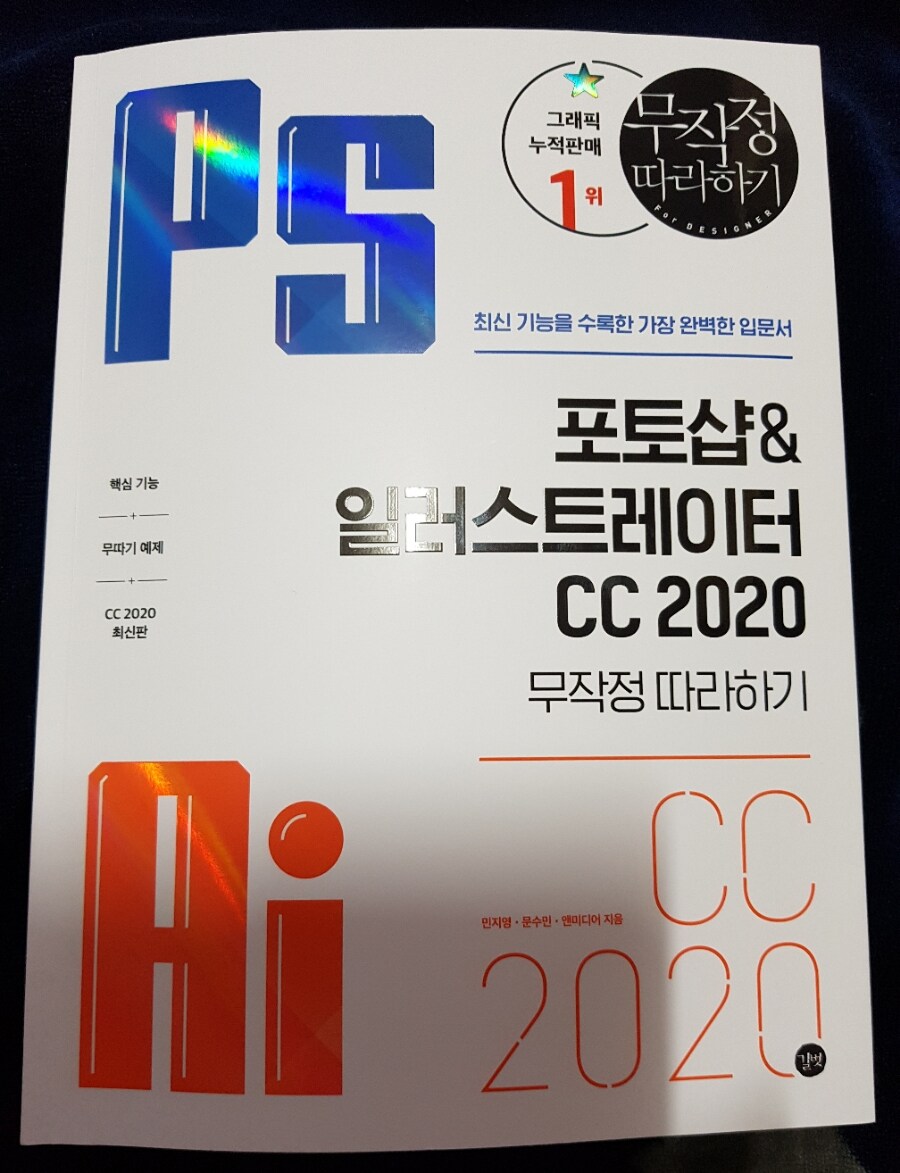
《포토샵&일러스트레이터 CC 2020 무작정 따라하기》은 알기 쉽게 펼쳐진 레이아웃 디자인으로 진짜로 무작정 따라하고 싶어요. 그래서 포토샵&일러스트레이터의 기초를 이론과 옵션으로 배운 다음 따라하는 과정을 빠짐없이 담아 있어요.
게다가 포토샵&일러스트레이터가 함께 있어서 공부하기에 더 실속있어요.
자신에게 맞는 학습 계획을 세워서 "필수 기능"과 "따라하기" 예제를 차근차근 익히면, 실력이 팍팍 늘어나요. 저도 의지가 약해서 독학이 쉽지 않았어요. 하지만, 이 책을 통해 자신감을 억수로 얻었어요. 언제든지 독학이 가능한 친절한 책으로 디자인 실력이 향상돼요. 단축키까지 외운다면, 작업 속도가 쒼나게 빨라져요.
포토샵&일러스트레이터 CC 신기능을 새롭게 접할 수 있으며, 사진 합성이나 외곽선따기, 캐릭터그리기 등 자유자재로 표현할 수 있는 매력적인 디자인 작업이라서 겁나게 재밌어요.
>>>포토샵 CC 2020 무작정 따라하기
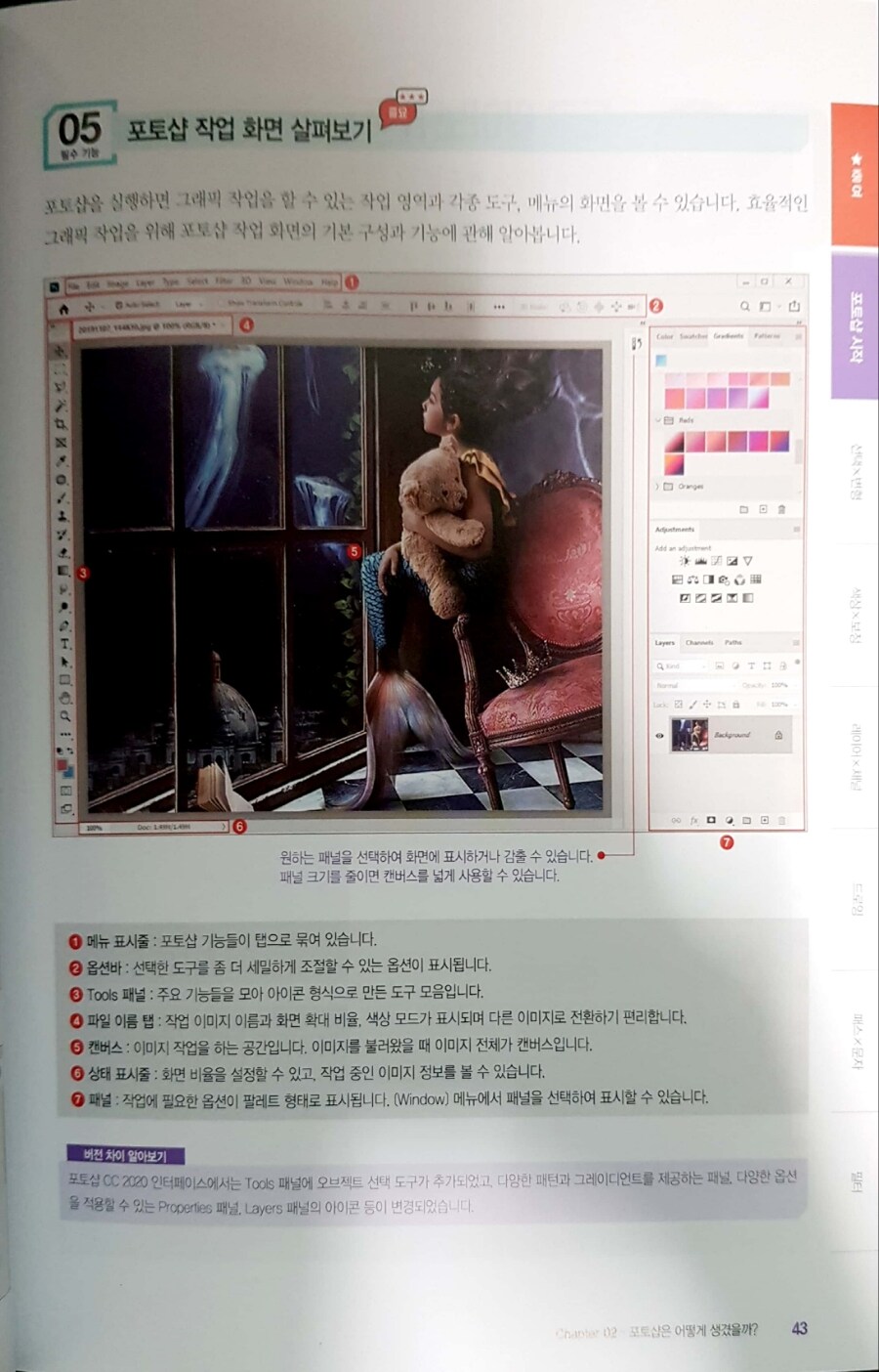
포토샵은 이미지를 편집할 수 있는 다양한 기능을 익혀서 실생활에 활용 범위가 점점 많아져요.
제가 생각한 "핵심 기능"을 뽑았어요. 중요한 부분이라서 반복적으로 자주 익혀야 해요.
PART 4 레이어와 채널을 이용 이미지 합성하기
레이어와 채널은 포토샵의 모든 영역에 걸쳐서 사용되는 중요한 기능이에요. 레이어와 채널을 이용하면 원본 이미지 손상 없이 사진을 변형할 수 있고, 합성할 때도 자주 사용해요.
01 레이어 다루기(176~179쪽)
포토샵에서 레이어는 이미지를 합성하거나 보정할 때 핵심이 돼요. 여기서는 가장 기본적인 레이어 사용 방법에 대해 알 수 있어요.
>레이어 구조 이해하기_레이어(Layer)는 미술 시간에 사용하는 셀로판지와 비슷한 개념이에요. 투명한 비닐에 그림을 그린 다음 겹치는 것과 같은 기법으로 작업이 이루어지며 이때 겹친 이미지 층이 레이어가 돼요.
>레이어 종류 이해하기_일반 레이어, 문자 레이어, 배경 레이어, 스마트 오브젝트 레이어
>Layers 패널 살펴보기_Layers 패널의 요소와 기능을 알 수 있어요.
ART 6 패스와 문자 사용하기
벡터 이미지는 크게 패스선으로 구성된 일러스트와 문자로 구분돼요. 크기에 상관없이 깨끗한 해상도를 유지할 수 있으며, 다양한 형태로 변형이 가능하다는 특성이 있어요.
04 펜 도구로 선택 영역 지정하기(274~275쪽)
매끄럽고 정교한 선택 영역을 지정하기 위해서는 패스선을 이용해요. 패스선을 정확하게 그릴수록 이미지의 완성도를 높일 수 있어요.
05 펜도구로 일러스트 그리기(276~278쪽)
펜 도구를 이용하여 패스 그리기를 연습해요. 패스의 특성을 파악하고, 이를 이용하여 직접 간단한 일러스트를 만들어 이용할 수 있어요.
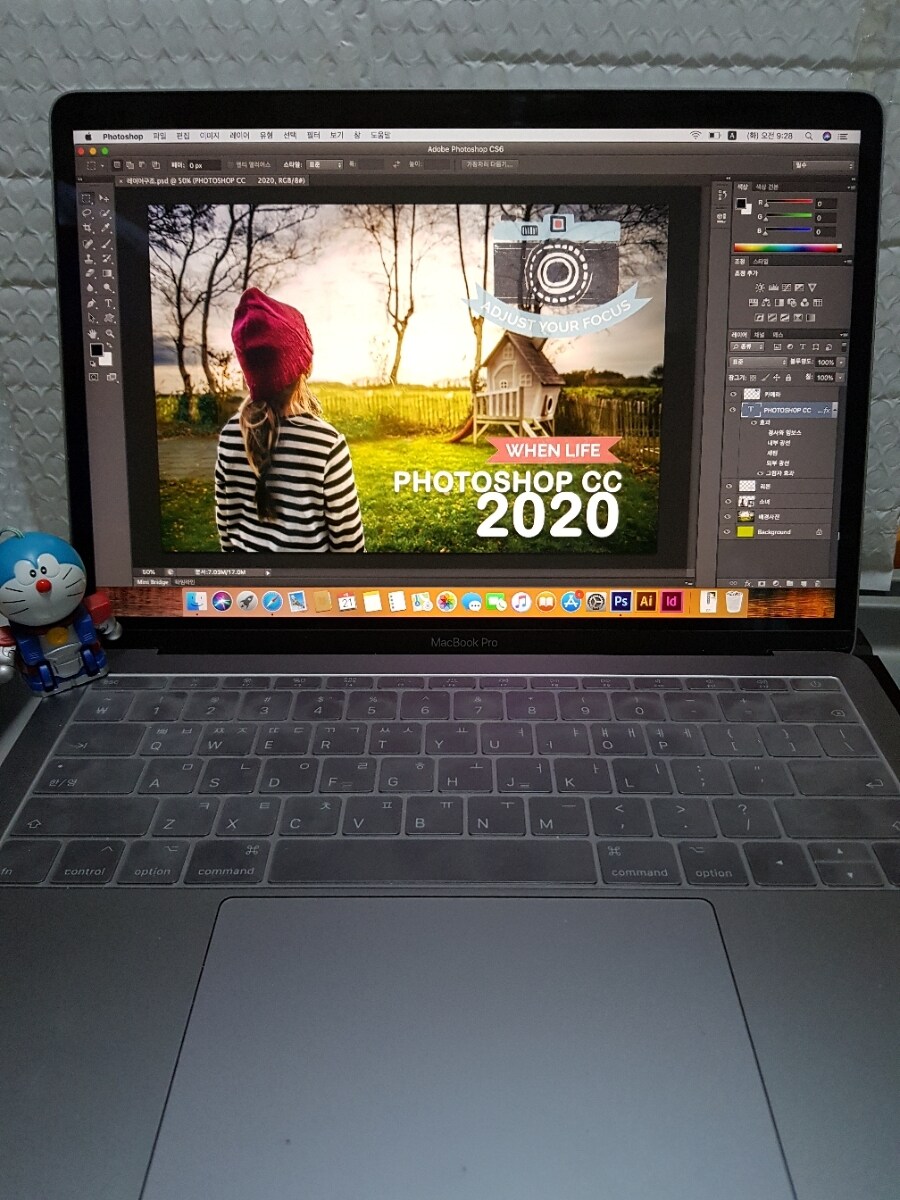
>>>일러스트레이터 CC 2020 무작정 따라하기
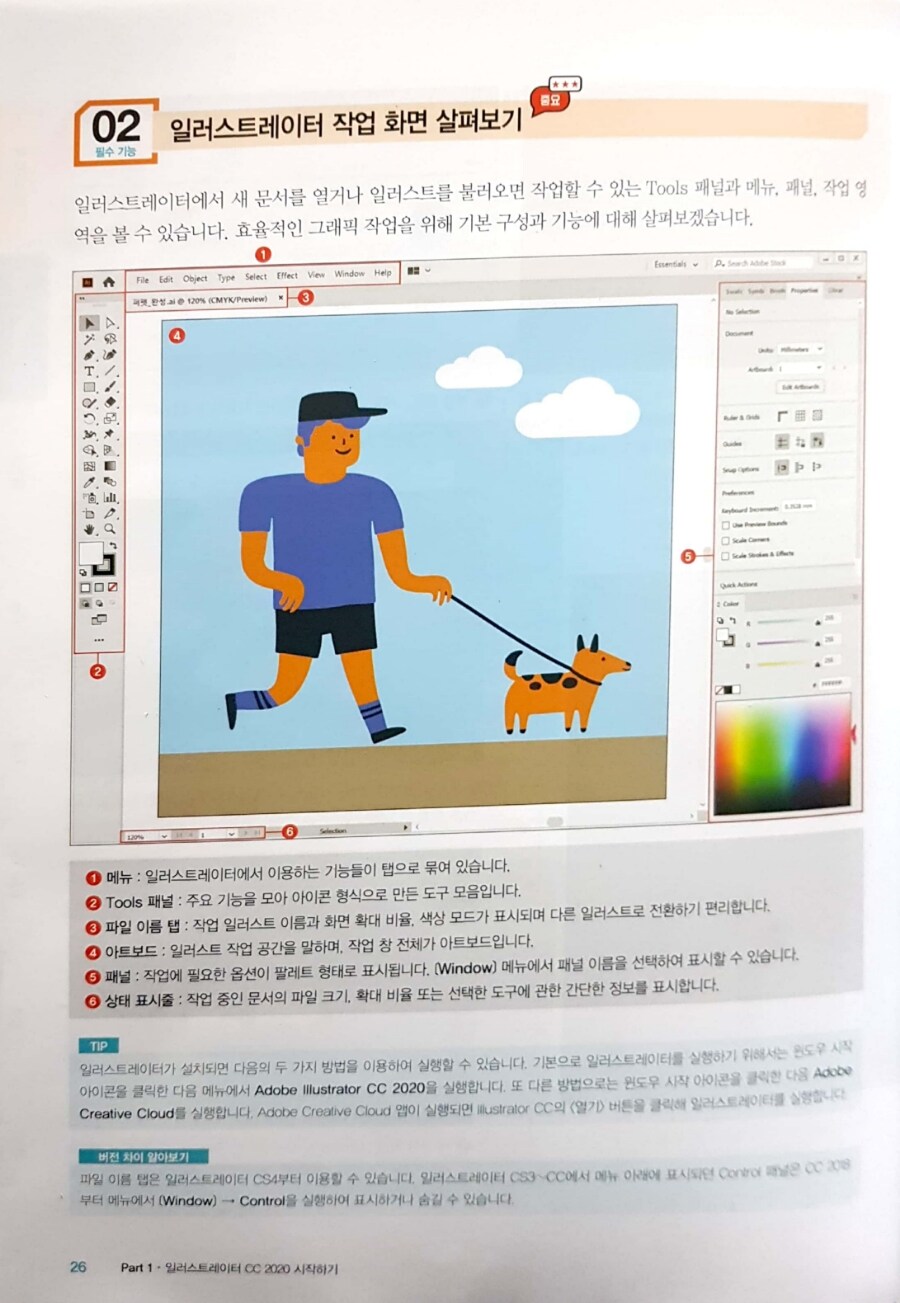
일러스트는 아이디어를 자유롭게 표현하는 드로잉 프로그램으로 효율적인 그래픽 작업이 가능해요.
| 드로잉
03 손그림 스타일의 일러스트 그리기(86~89쪽)
연필, 지우개, 스무드, 패스 지우개, 모양, 조인 도구를 이용하면 드래그하는 형태대로 패스 선을 그릴 수 있어 종이에 연필로 스케치하듯이 자유롭게 손으로 그린 듯한 일러스트레이션을 만들 수 있어요.
01 일러스트 그리기 도구 알아보기_연필 도구를 이용해 원하는 대로 스케치하듯 자유롭게 드로잉할 수 있어요. 이때 지우와 스무드 도구를 이용하여 기존 패스를 간편하게 편집하거나 수정해서 좀 더 새밀한 오브젝트를 만들 수 있어요.
| 편집
05 오브젝트 정렬과 배열하기(144~146쪽)
일러스트레이터에서는 레이어에서 오브젝트의 배열 순서를 조정할 수 있으며, Arrange 기능을 이용해 하나의 레이어에서도 레이어 배열 순서를 조정할 수 있어요. 또한 Align 패널을 이용하여 오브젝트를 원하는 위치에 정렬할 수 있어 매우 편리해요.
01 오브젝트 관리를 위한 레이어 알아보기_레이어(Layer)는 '층'의 개념으로, 일러스트레이터에서 작업할 때 Layers 패널을 보면 하나의 오브젝트마다 하위 레이어가 자동으로 만들어지는 것을 확인할 수 있어요. 오브젝트를 개별적으로 분리해 관리할 수 있는 레이어를 이용하면 간편하게 복잡한 오브젝트를 편집하거나 드로잉할 수 있어 편리해요.
| 스타일
01 오브젝트 재구성하기(188~192쪽)
Pathlinder 패널과 도형 구성 도구를 이용해서 오브섹트를 밥지거나 분리해 간편하게 원하는 형태의 오브젝트로 재구성하는 방법에 관해 알 수 있어요. 또한, 가위, 지우개, 나이프 도구를 이용해 오브젝트를 잘라 나누고 닫힌 패스 또는 열린 패스로 재구성해 보세요.
01 Pathfinder 패널을 이용해 오브젝트 더하고 나누기_Dathfinder 패널을 이용하면 두 개 이상의 오브젝트를 간단하게 결합하기나 분리하고 교차 및 삭제할 수 있어요. 메뉴에서 (Window)-Pathfinder(Shift+Ctrl+F9)를 실행하여 Pathfinder 패널을 표시해요.
Pathfinder 패널에서 메뉴 아이콘을 클릭하고 메뉴의 Pathfinder Oplions를 실행하면 PathfinderOptions 대화상자가 표시되어 패스파인더 기능의 정확도나 불필요한 기준점 삭제 등을 설정할 수 있어요.
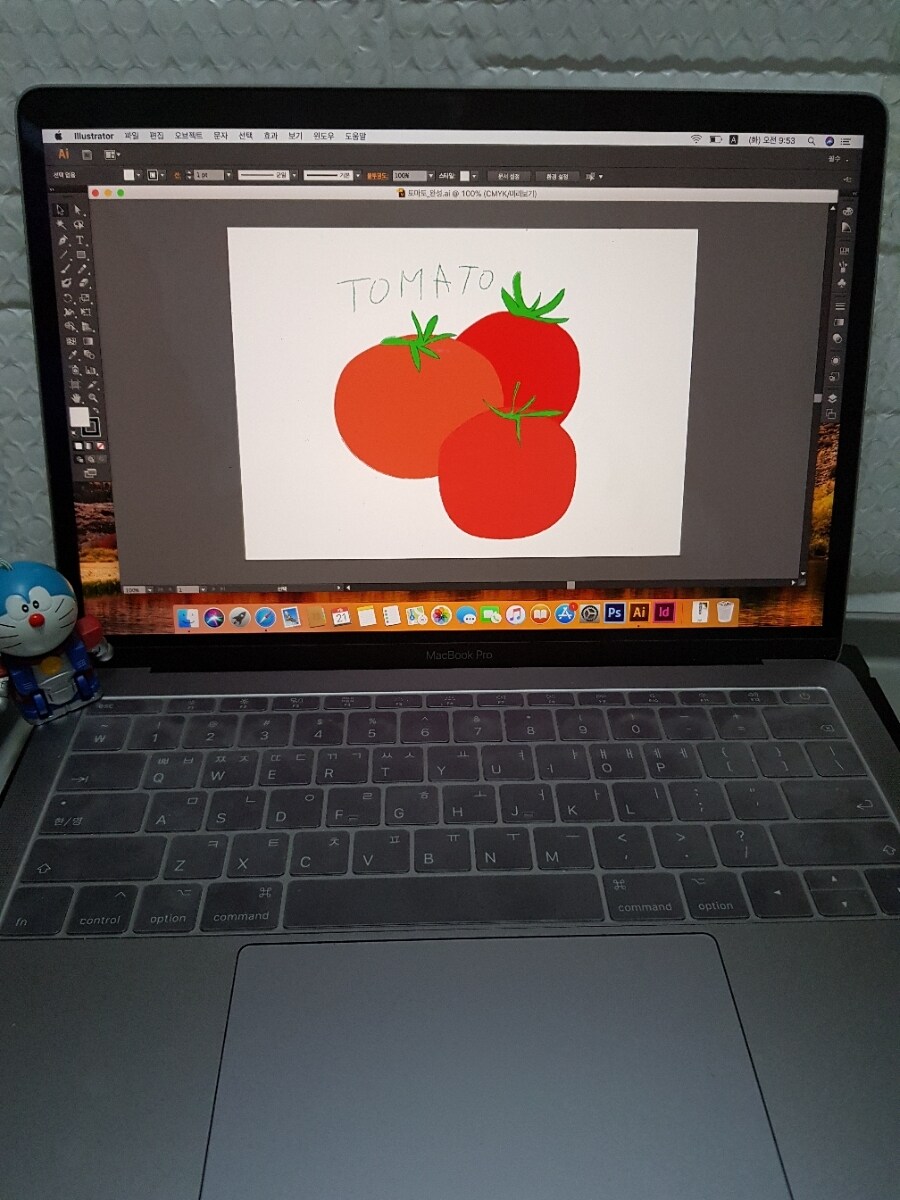
제가 모르거나 헷갈린 부분까지 이번 기회에 확실히 익힐 수 있었어요. 똑똑한 책으로 시작부터 제대로 배워서 억수로 쒼났어요. 실제로 책에 있는 예제 파일을 다운로드 해서 실습했더니, 실력이 쑥쑥!!!
효율적인 필수 기능 공략!
실무 예제 재밌게 따라하기!
심화 학습으로 정확하게 마스터하기!

#포토샵책
#포토샵독학
#포토샵배우기
#포토샵CC2020
#일러스트레이터책
#일러스트레이터독학
#일러스트레이터배우기
#일러스트레이터CC2020
#포토샵&일러스트레이터CC2020무작정따라하기
#민지영
#문수민
#길벗