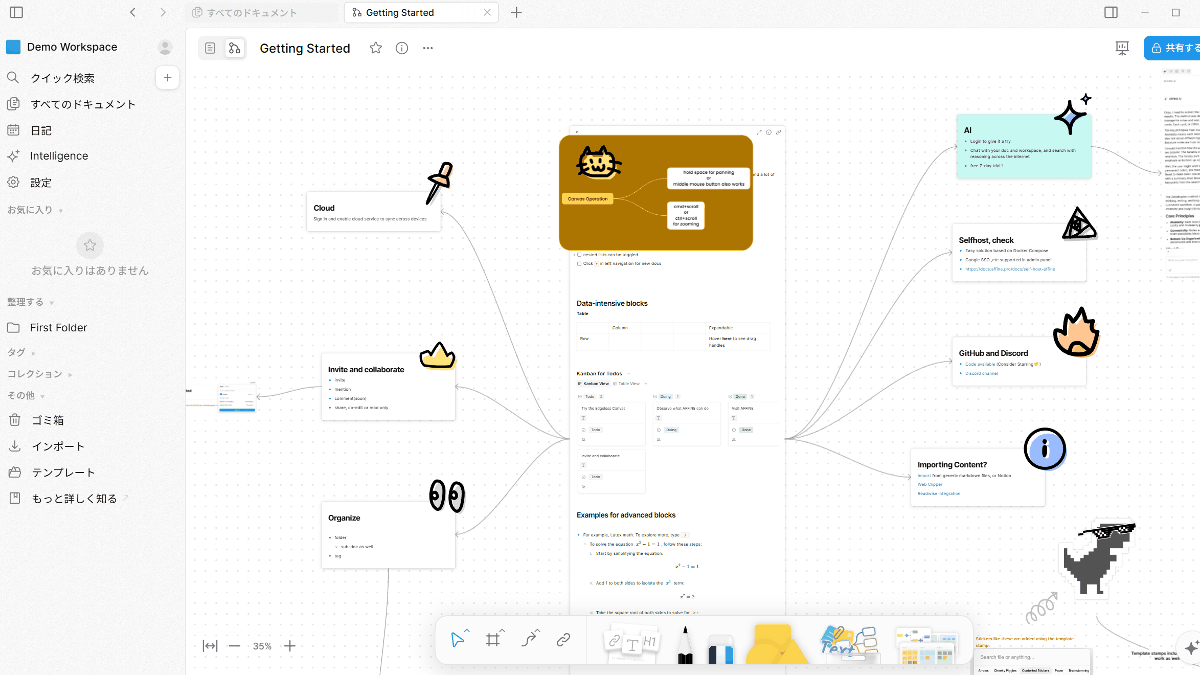
Notion처럼 문서와 데이터베이스를 정리하면서, Miro처럼 자유로운 캔버스에 그림과 메모를 배치하고 싶다면 블록 문서와 무한 캔버스를 통합하고, 셀프호스트까지 지원하는 지식 관리 도구 'AFFiNE'이 공개되었습니다.
AFFiNE - All In One KnowledgeOS: https://affine.pro/ https://affine.pro/
GitHub 저장소: https://github.com/toeverything/AFFiNE https://github.com/toeverything/AFFiNE
데모 페이지: https://app.affine.pro/ https://app.affine.pro/
AFFiNE의 주요 기능
문서 편집과 캔버스 통합
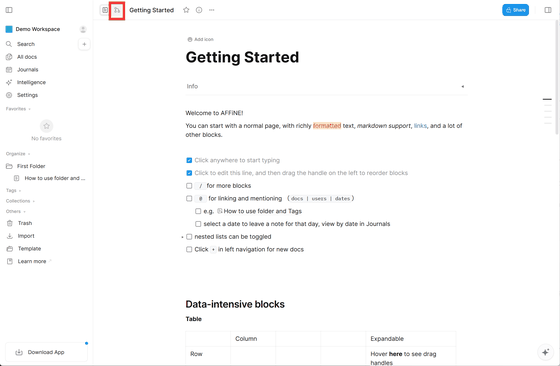
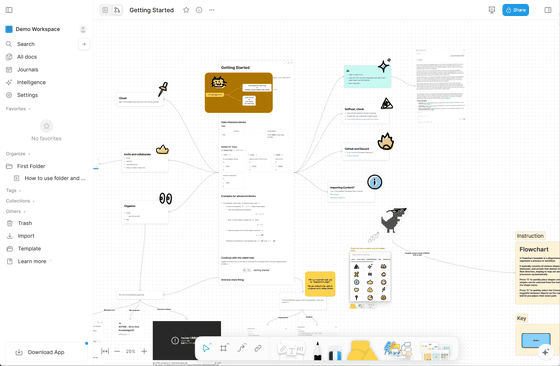
아이콘 클릭 한 번으로 편집기 전환이 가능합니다. 문서 편집 중 상단 메뉴의 표시 아이콘을 클릭하면
메모, 도형, 마인드맵 등을 문서 옆에 배치하여 바로 편집할 수 있는 엣지리스 캔버스로 전환됩니다.
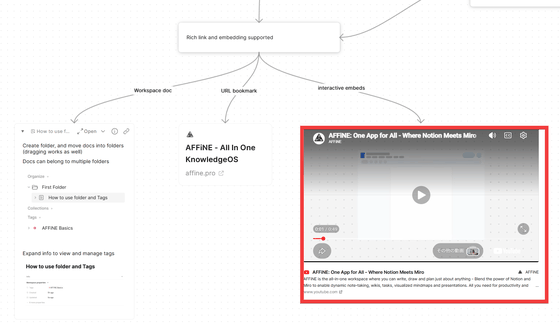
엣지리스 캔버스에는 다른 문서를 임베드하거나 웹사이트 링크, 유튜브 동영상 등을 삽입할 수도 있습니다.
AI 기반 작업 지원
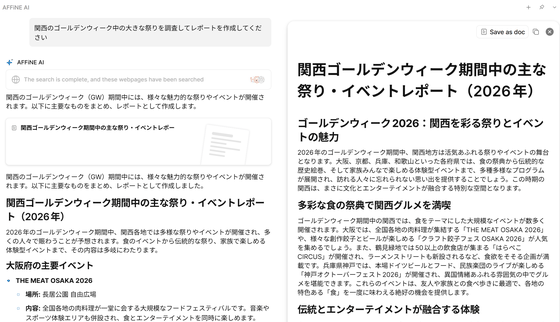
AFFiNE AI는 글쓰기, 슬라이드 제작, 기사 요약, 마인드맵 생성, 작업 정리 등을 도와줍니다.
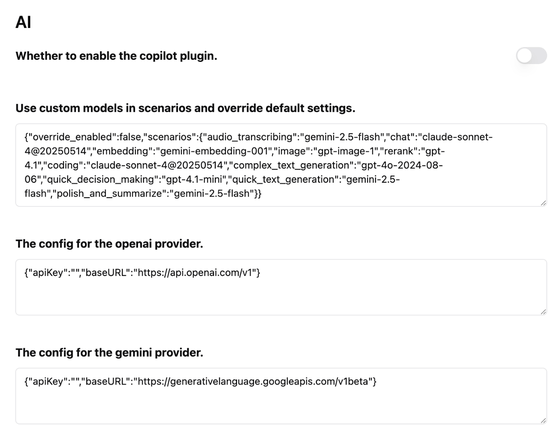
셀프호스트 환경에서는 다양한 AI 제공업체의 API 키나 로컬 LLM을 설정하여 AI 기능을 사용할 수 있습니다.
오프라인 사용 및 동기화
로컬 스토리지를 활용하면 오프라인 상태에서도 편집이 가능하며, 서버와 동기화하여 일관성을 유지할 수 있습니다.
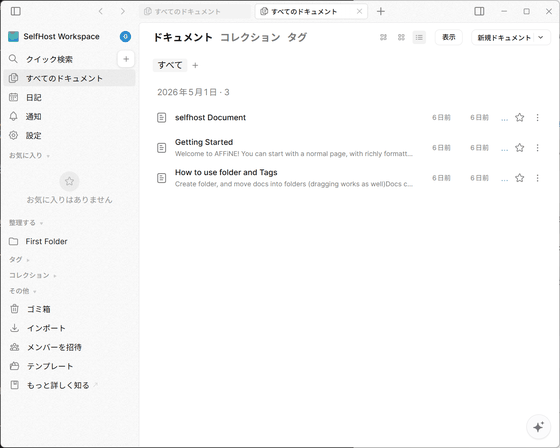
AFFiNE 셀프호스트 서버 구축 방법
Windows에 Docker Desktop과 Git for Windows(Git Bash)가 설치된 환경을 기준으로 설명합니다.
1. 작업 디렉터리에서 docker-compose.yml 파일을 다운로드합니다.
curl -L -o docker-compose.yml https://github.com/toeverything/affine/releases/latest/download/docker-compose.yml
2. .env 파일을 다운로드합니다.
curl -L -o .env https://github.com/toeverything/affine/releases/latest/download/default.env.example
3. .env 파일을 텍스트 편집기로 열어 DBPASSWORD에 원하는 비밀번호를 입력합니다.
database credentials
DBUSERNAME=affine
DBPASSWORD=[원하는 비밀번호]
DBDATABASE=affine
4. 컨테이너를 실행합니다.
docker compose up -d
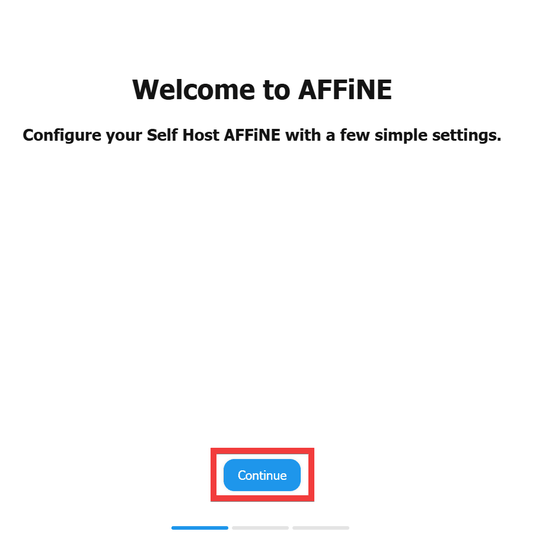
5. 브라우저에서 http://localhost:3010에 접속하면 초기 설정 화면이 나타납니다. 'Continue'를 클릭합니다.
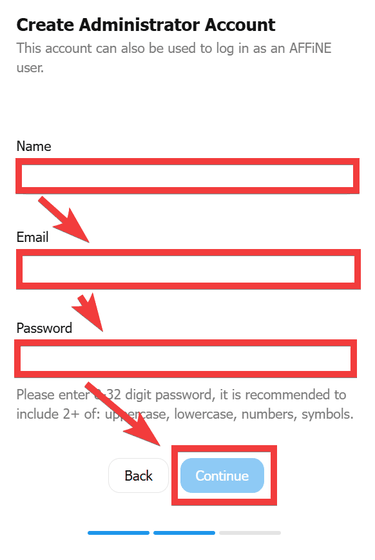
6. 관리자 등록 폼이 나타나면 'Name'에 이름, 'Email'에 이메일 주소, 'Password'에 비밀번호를 입력하고 'Continue'를 클릭합니다.
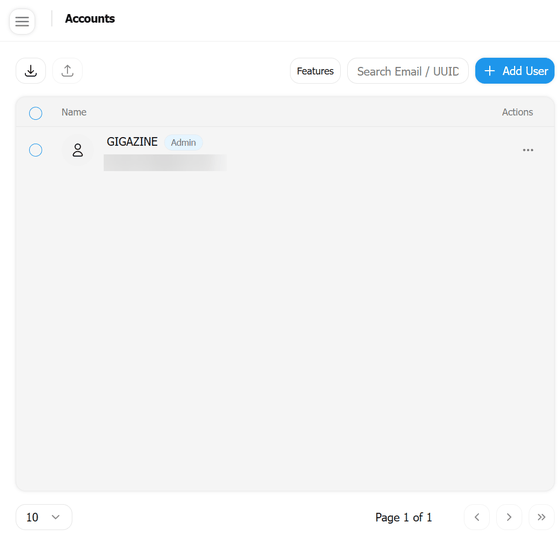
7. 계정 목록 페이지가 나타나면 설치가 완료된 것입니다.
셀프호스트 서버 연결 방법
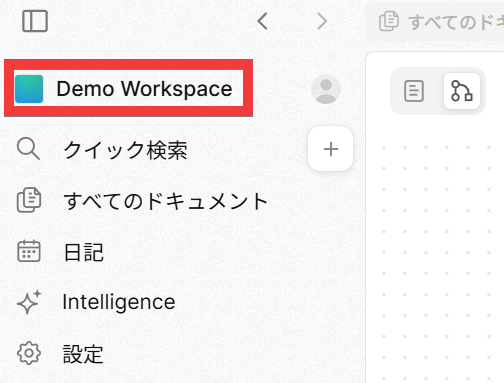
1. 워크스페이스 이름이 표시된 부분을 클릭합니다.
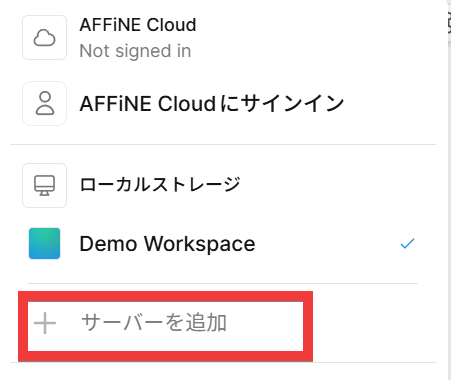
2. '서버 추가'를 클릭합니다.
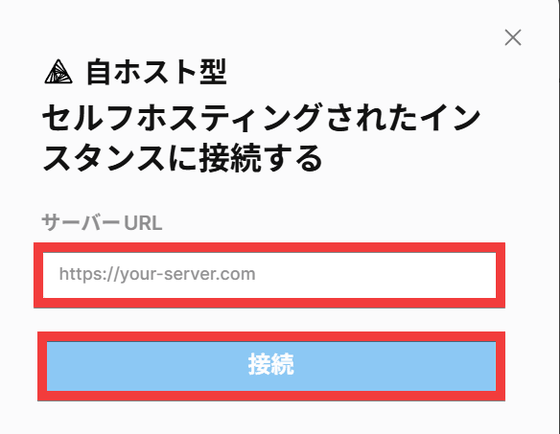
3. '서버 URL'에 호스트 서버의 URL을 입력하고 '연결'을 클릭합니다.
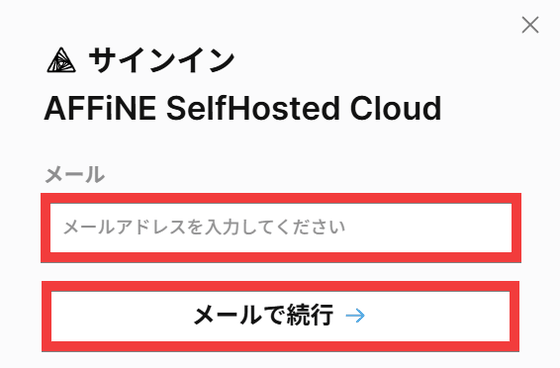
4. '메일'에 셀프호스트 서버에 등록한 이메일 주소를 입력하고 '메일로 계속'을 클릭합니다.
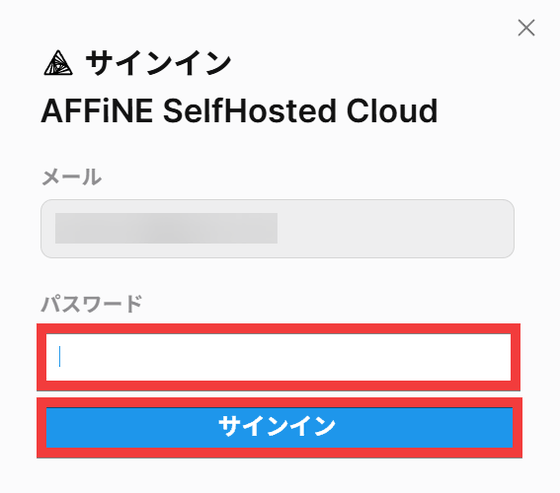
5. '비밀번호'에 비밀번호를 입력하고 '로그인'을 클릭합니다.
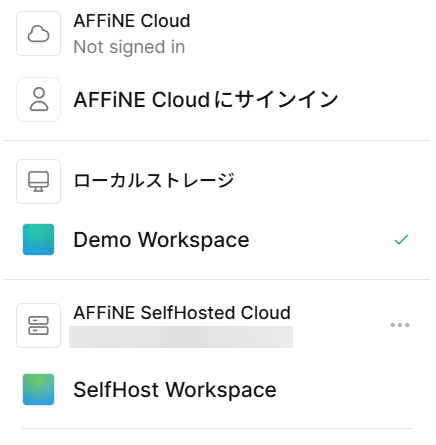
6. 워크스페이스 목록에 셀프호스트 워크스페이스가 추가됩니다.
오프라인 클라이언트 설치 방법
공식 다운로드 페이지: https://affine.pro/download https://affine.pro/download
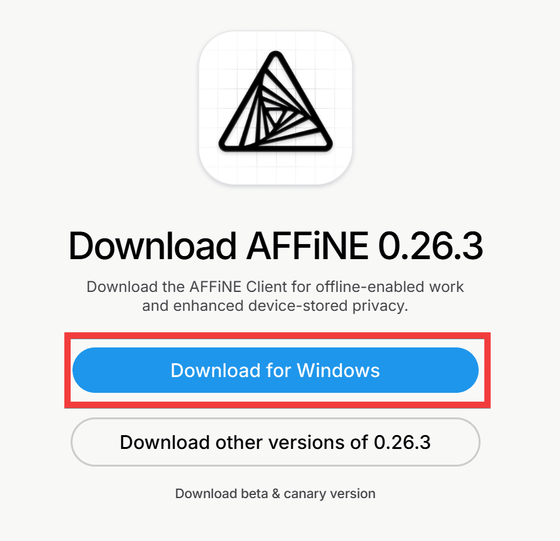
1. 공식 다운로드 페이지에서 'Download for Windows'를 클릭하여 저장합니다.
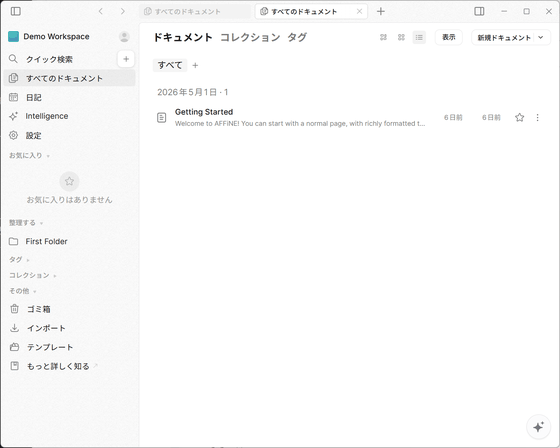
2. 저장한 파일을 클릭하면 설치가 진행되고 클라이언트가 실행됩니다.
iOS용 클라이언트 설치 방법
App Store 페이지: https://apps.apple.com/us/app/notes-whiteboard-ai-affine/id6736937980 https://apps.apple.com/us/app/notes-whiteboard-ai-affine/id6736937980
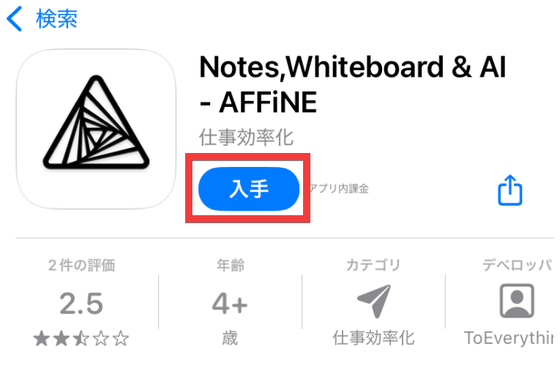
1. App Store 배포 페이지에 접속하여 '받기'를 탭합니다.
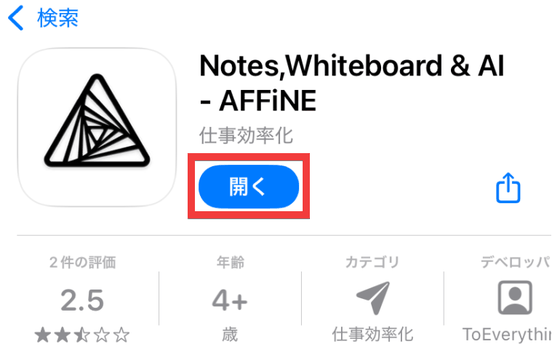
2. 설치가 완료되면 '열기'를 탭합니다.
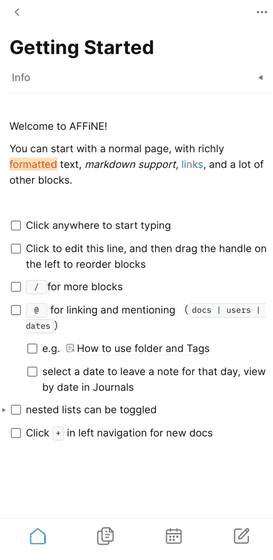
3. 문서 편집 화면이 나타나면 설치가 완료됩니다.
iOS 클라이언트에서 셀프호스트 서버 연결 방법
1. 편집 화면 상단의 '뒤로' 아이콘을 탭합니다.