:contents_cp();">
2011년 1월 11일 서비스를 시작한 테라와 이제 출시 한 달이 넘어가는 블리자드의 월드오브워크래프트 : 대격변이 사상 최대 게임 판매 기록과 접속자 수를 자랑하며 상승가도를 달리고 있다. 블레이드앤소울, 창천2 그리고 이르면 하반기에는 디아블로 3까지 출시 예정되어 있으니 이 또한 즐겁지 아니한가? 하지만 듣기만 해도 흥미진진한 최신 게임들 대부분이 낮은 성능을 제공하는 구닥다리 게이밍PC로는 제대로 된 그래픽 효과나 속도를 체감하기 어려워 울며 겨자먹기로 최신 게이밍PC를 구입해야만 한다는 문제에 봉착하게 된다.
때문에, 2세대 인텔 코어 프로세서의 출시를 기점으로 새로운 게이밍PC를 구입하려는 게이머들이 상당수 있다. 드디어, 2세대 인텔 코어 프로세서가 정식으로 출시되었고 그래픽카드와 메모리 등의 PC 주요 부품의 가격도 많이 낮아져 드디어 2011년형 게이밍PC를 준비할 때가 되었다. 게이머들이 원하는 성능을 직접적으로 만족하기 위해서는 대기업 브랜드 PC를 구입하는 것보다는 손수 부품을 선택해 조립하는 것이 성능과 비용 면에서 이익이다. 하지만, 막상 직접 해보려면 또 하염없이 어려운 것이 PC 조립이다. 어떤 부품을 선택해야 하는지도 난해하기만 하다. PC에 대한 지식이 많은 지인이 있다면 쉽게 해결될 수 있지만, 이런 경우가 모든 이들에게 해당되지는 않는 일. PC를 직접 조립해보고 싶지만 여건이 허락하지 않아 시도해보지 못하는 이들도 많을 것이다.
케이벤치 이런 이들에게 조금이라도 도움이 될 수 있는 방법을 생각했다. 비록 얼마나 많은 이들에게 도움이 될 수 있을지는 알 수 없지만, 소수의 인원이라도 케이벤치를 통해 PC 조립에 대한 어려움을 해결할 수 있다면 참 훌륭한 일이 아니겠는가. 이번 게이밍PC 조립 가이드에서는 보다 쉽게 따라할 수 있도록 사진이 아닌 동영상으로 준비해봤다. 케이벤치가 직접 선택한 가격 대비 가장 뛰어난 성능과 안정성을 자랑하는 PC 부품들과 함께 조립을 시작해보자.
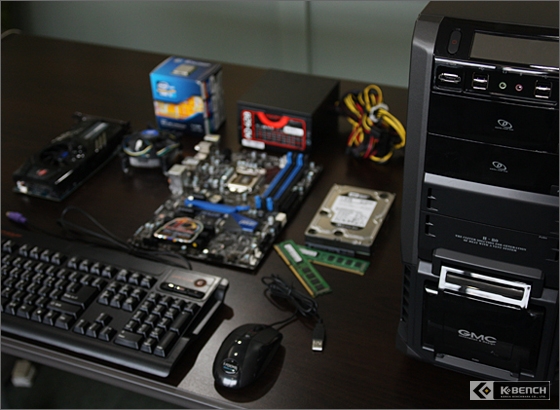
<얼핏 보기엔 복잡하지만 알고 나면 정말 쉬운 것이 PC 조립>
■ 성능과 효율성을 겸비한 2세대 인텔 코어 프로세서, 인텔 코어 i5 2500
프로세서는 쉽게 사람의 머리에 비교할 수 있다. 아인슈타인처럼 똑똑한 프로세서라면 동영상 변환이나 3D 게임 등 다양한 방면에서 이득을 취할 수 있다. 윈도우가 부팅되는 순간부터 발생하는 작업의 모든 처리 속도는 프로세서가 관장한다고 봐도 과언이 아니다. 상황이 이러하니 상당한 성능을 요구하는 게이밍PC를 맞추고자 한다면 무조건 성능 좋은 프로세서로 선택해야 하는 것은 과제를 떠안게 된다. 그렇다면 어떤 것이 좋은 프로세서일까? 비싼 것? 동작 속도가 높은 것? 2011년 게이밍PC 조립의 프로세서로 케이벤치는 성능과 가격을 모두 만족하는 인텔 코어 i5 2500을 선택했다.

인텔 코어 i5 2500 프로세서, 제품 구매 바로가기
인텔 코어 i5 2500 프로세서는 성능이 검증된 1세대 인텔 코어 프로세서를 인텔의 틱톡 전략에 따라 공정과 아키텍쳐를 개선한 2세대 인텔 코어 프로세서로 높은 프로세싱 파워를 요구하는 게이밍PC에 딱이다. 기본 동작 속도는 3.3GHz이지만 보다 높은 성능이 요구되는 작업에서는 알아서 3.7GHz까지 동작 속도를 끌어 올리는 터보부스트 2.0 기술을 갖추고 있다. 작업을 처리하는 코어는 총 4개로 전과 다르게 멀티 코어 프로세서를 제대로 활용하는 게임도 많이 출시되어 있고, Windows 7도 이를 통한 성능 개선을 꾀하고 있어 상당한 성능을 체감할 수 있다. 인텔 프로세서는 인텍앤컴퍼니, 코잇, 피씨디렉트 등 공인대리점이라면 구입처와 상관없이 A/S를 받을 수 있으니 구입 전 정품 여부를 반드시 확인하도록 하자.
■ 안정성과 성능 모두 겸비한, MSI P67A-C43
강력한 성능을 자랑하는 인텔 코어 i5 2500 프로세서가 준비되었다면 다음으로 준비할 것은 이를 얹을 메인보드다. 프로세서와 메모리, 그래픽카드, 사운드카드 등 게이머가 선택한 부품들이 얼마나 잘 동작하는지에 대한 여부는 메인보드에 달렸다고 해도 과언이 아니기에 신중한 선택이 요구된다. 또한, 메인보드마다 가지고 있는 고유의 기술을 통해 지극히 평범할 수 있는 시스템도 아주 특별하게 탈바꿈할 수 있기 때문에 어떠한 기술들을 갖추고 있는지 꼼꼼히 살펴보는 것도 중요하다.
MSI P67A-C43 메인보드, 제품 구매 바로가기
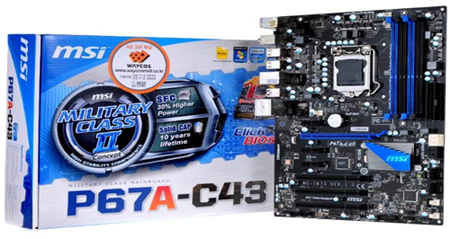
이번 2011년 게이밍PC 조립에 선택한 메인보드는 바로 MSI가 내놓은 P67A-C43이다. 인텔이 새로 선보인 P67 칩셋을 기반으로 LGA 1155 소켓을 사용하는 2세대 인텔 코어 프로세서를 완벽하게 지원하고 있으며, 강력한 성능과 안정성을 모두 겸비해 최고로 손꼽히는 메인보드 중 하나다. 솔리드 캐패시터와 SFC 같은 안정성이 높은 부품을 전원 공급이 가장 많은 CPU 전원부에 적용해 뛰어난 성능과 안정성을 지원하는 '밀리터리 클래스 II' 기술은 게이머가 어떤 환경에서 게임을 하더라도 굳건하게 버텨주는 것으로 정평이 나있다.
인텔 코어 i5 2500이 아니라 인텔 코어 i5 2600K처럼 모델명이 K로 끝나는 2세대 인텔 코어 프로세서를 선택했다면 동작 속도를 알아서 높여주는 MSI의 OC Genie II와 맞물려 더욱 뛰어난 성능을 내는 시스템으로 탈바꿈한다. 여기에 영화관에서나 느낄 수 있는 음질을 제공하는 THX TruStudio PRO 기능까지 겸비하고 있으니 성능, 안정성, 소리 등 어느 하나 모자람이 없다. 게다가 기존 SATA II보다 2배나 빨라진 SATA III와 기존 USB 2.0보다 10배나 빨라진 USB 3.0을 지원, HDD와 USB 메모리의 세대 교체를 고려하는 것도 좋겠다.
■ 최상의 그래픽 옵션을 맛보려면, SAPPHIRE 라데온 HD 6850 D5 1GB
원활한 3D 게임을 즐기기 위해 프로세서나 메모리 그리고 하드디스크도 중요하겠지만 '그래픽카드'만큼 중요한 것이 어디 또 있을까? 2세대 인텔 코어 프로세서의 경우 자체적으로 상당한 성능을 보이는 그래픽칩셋을 내장하고 있지만 게이머들이 바라는 극악의 옵션까지는 지원하지 못 해 별도의 그래픽카드를 준비해야만 한다. 물론, 게임은 최고 옵션으로 즐겨야 제 맛이니까~ 어쩌면 당연한 순리이자 이치다. 그래픽카드의 선택 역시 신중해야 한다. 최신 그래픽 기술은 지원하는지, 출력 포트로는 어떠한 것들이 있는지, 고성능과 친구인 발열은 어느 정도인지~ 따져봐야 할 것이 한 두가지가 아니다. 물론 동작 속도 또한 살펴봐야 할 요소 중 하나다. 게임용 PC라면 단순히 그래픽 카드의 성능 향상만으로는 한계가 있기 때문에 오히려 CPU와의 적절한 조합으로 성능의 개선을 보는 것이 현명한 선택이다. 그래서 선택한 그래픽카드는 바로 SAPPHIRE 라데온 HD 6850 D5 1GB다.
SAPPHIRE 라데온 HD 6850 D5 1GB 제품 구매 바로가기
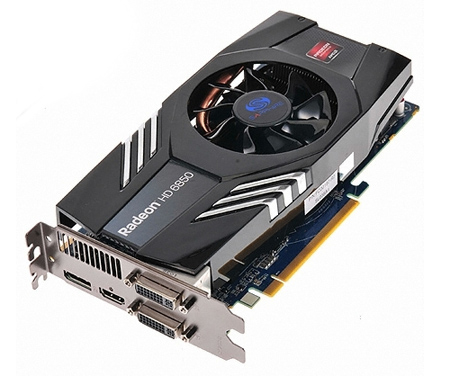
이엠텍이 유통하는 SAPPHIRE 라데온 HD 6850 D5 1GB은 깐깐한 그래픽 성능이 요구되는 게이밍PC의 그래픽카드로 선정되는데 있어 충분한 조건을 갖추고 있다. 최신 DX11과 HDCP, 여러 모니터를 연결할 수 있는 아이피니티와 두 개 이상의 그래픽카드를 연결해 보다 높은 성능을 이끌어내는 크로스파이어 X 등 다양한 기술을 한 몸에 담고 있다. 동작속도는 코어 775MHz, 메모리 4,000MHz로 게이머가 원하는 최고 옵션의 게임을 가리지 않는다. 출력 단자 역시 만족스럽다. 싱글링크 DVI와 듀얼링크 DVI 포트는 물론 HDMI 1.4a와 디스플레이 포트 1.2까지 완벽 지원하고 있어 원하는 어떤 디스플레이 장치와도 무난한 연결이 가능하다. GPU와 메모리에서 발생하는 열을 제거하기 위해 고성능 대형 쿨링팬과 방열판을 갖추고 있어 발열 또한 걱정할 것 없겠다.
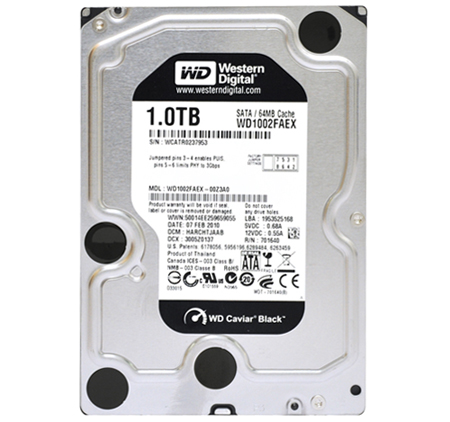
■ 빠른 속도는 기본!! 안정성은 보너스, WD 1TB Caviar Black WD1002FAEX
하드디스크는 사용자가 필요한 데이터를 저장하는 공간이다. 좋지 않은 하드디스크라면 불시에 중요한 파일이 사라지거나 운영체제 부팅이 되지 않는 등 다양한 불안정함에 시달리게 된다. 특히, 하드디스크에 저장되어 있는 데이터를 불러오는 속도가 게임의 전체적인 속도에 영향을 미치는 경향이 있기 때문에 속도가 빠른 하드디스크는 게이밍PC에 있어 필수 요소다. 하드디스크 제조업체 역시 기술 개발을 통해 고속화, 저 전력화 등에 특화된 제품들을 내 놓고 있다. 용량에 부담 없이 하드디스크를 마음 편하게 선택할 수 있는 시대가 온 것이다.
WD 1TB Caviar Black WD1002FAEX 제품 구매 바로가기
이번 2011년 게이밍PC의 저장장치로 선정된 제품은 WD 1TB Caviar Black WD1002FAE이다. 이 제품은 WD가 최고의 성능을 제공하는 '블랙', 최적의 성능과 안정성으로 대표되는 '블루', 저소음과 저발열로 환경 친화적인 '그린'으로 분류하는 라인업 중 최고의 성능을 자랑하는 '블랙'에 속한다. 검정색으로 치장한 이 하드디스크에서 단연 돋보이는 것은 데이터를 불러오는 속도다. 게임을 즐기는데 있어 데이터를 빨리 불러온다는 것은 기다림을 줄여주는 것을 의미한다. 초당 최대 300MB/s 데이터를 전송할 수 있는 구형 SATA II 인터페이스가 아닌 초당 최대 600MB/s의 데이터를 전송할 수 있는 SATA III 인터페이스를 사용한다면 체감 속도는 배가 된다. 이 밖에, 듀얼 프로세서와 대용량 64MB 캐시를 통한 향상된 안정성과 각종 보호 기술까지 꼼꼼히 내장되어 있으니 게이밍PC를 구성하고자 한다면 이 제품을 선택하는 것이 좋겠다.
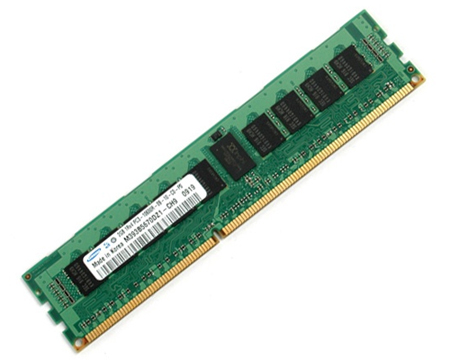
■ 최고의 호환성을 보장하는, 삼성전자 DDR3 2G PC3-10600
메모리는 어떠한 작업을 할 때 데이터를 임시로 기억하고 보관하는 역할을 한다. 메모리의 속도가 빠르고 용량이 크면 클수록 게임이나 작업을 함에 있어서 속도 향상을 가져온다. 안정적인 메모리를 사용하지 않으면 게임 중 시스템이 다운되거나 제대로 동작하지 않는 등의 문제와 직면할 수 있으니 안정성과 성능이 검증된 메모리를 선택하는 것이 중요하다.
삼성전자 DDR3 2G PC3-10600 제품 구매 바로가기
이번 2011년 게이밍PC의 메모리로 선택한 것은 바로 삼성전자 DDR3 2G PC3-10600이다. 거두절미하고 온/오프라인 쇼핑몰을 통틀어 1위 자리를 굳건히 지키고 있는 명실상부 최고의 PC메모리다. 1위의 자리를 지킬 수 있는 이유로는 어떠한 메인보드를 사용하더라도 최고의 호환성을 제공하기 때문이다. 이는 사용자가 어떠한 작업을 하더라도 안정적인 성능을 유지하며 뛰어난 성능을 제공하는 것을 의미하는 것이다. 사용하는 메인보드가 듀얼 채널을 지원한다면 위 메모리 두 개를, 트리플 채널을 지원한다면 세 개를 꽂아 넣으면 최상의 성능을 체감할 수 있다. 이번 게이밍 PC 조립에서 사용된 시스템이 듀얼 채널만을 지원하기에 두 개의 PC메모리가 사용되었다.
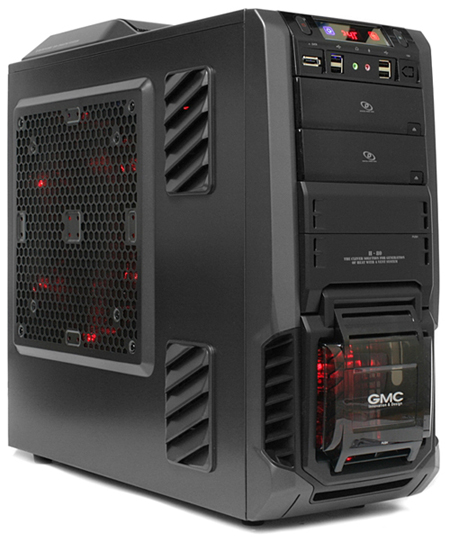
■ 모두 식혀주리라, GMC H-80 풍III 250mm Ver2.0
케이스 선택은 그 어떤 부품 못지 않게 중요하다. 그것은 바로 PC에 전원이 들어오면서부터 필연적으로 마주쳐야 하는 아주 골치 아픈 '발열' 때문이다. 뛰어난 성능의 프로세서와 그래픽카드 그리고 파워서플라이 등을 사용하고 있다면 더욱 그렇다. 아무리 발열이 낮은 부품들로 구성되어 있다 하더라도 1초도 쉬지 않고 돌아가는 부품들이 좁은 공간에 모여있다보니 이를 제대로 처리하지 못 하면 시스템 다운이나 부품 손상과 직면할 수 있다. 또한, 프로세서를 비롯한 모든 부품이 한 공간에 모이다보니 이들을 외부 충격으로부터 보호할 수 있는 단단함도 필요하다. 그런 의미에서 케이스 선택은 PC 조립의 화룡정점이라 할 수 있다.
GMC H-80 풍III 250mm Ver2.0 제품 구매 바로가기
GMC H-80 풍III 250mm Ver2.0은 제품명에서 알 수 있듯이 측면 250mm 쿨링팬을 통해 게이머들이 걱정하는 내부 발열을 확실하게 잡아준다. 큼지막한 쿨링팬으로도 모자라 전면, 후면 그리고 상단까지 120mm 쿨링팬을 얹어 뜨거운 공기가 잠시도 내부에 머물지 못 하게 했다. 실시간으로 내부 온도를 확인하는 것도 가능하다. 뛰어난 확장성과 조립 편의성은 두 말 할 것도 없다. 수 많은 하드디스크를 장착하고 엄청난 성능을 요구하는 게임을 실행해도 시원한 내부 온도를 유지시켜 주니 게이밍PC의 케이스로 선택되기에 전혀 손색이 없다.
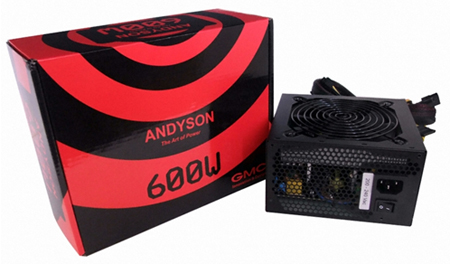
■ 화려함 보다는 진솔한 성능을, GMC ANDYSON AD-620
프로세서가 ‘두뇌’라면 파워서플라이는 ‘심장’에 비견할 수 있다. 전원을 제대로 공급하지 못 하는 파워서플라이로는 아무리 좋은 부품들을 얹는다고 한들 제대로 된 성능을 끌어내기 어렵다. 뿐만 아니라 갑작스러운 과전류나 과전압 또는 쇼트 같은 외부 충격으로부터 PC 부품을 보호해주어야 함에도 제대로 이를 방어하지 못 하는 파워서플라이도 부지기수다. 불안정한 전원 공급과 제대로 된 보호 회로를 갖추지 못 했다면 갑자기 퍽~ 하는 소리와 함께 전원이 내려가는 상황에 직면할지도 모른다.
GMC ANDYSON AD-620 제품 구매 바로가기
게이밍PC의 파워서플라이로 선택한 GMC ANDYSON AD-620이라면 출력부터 안정성에 대한 염려는 붙들어 매도 될 일이다. 다양한 보호 회로와 안전 퓨즈를 탑재해 언제 있을지 모르는 외부 전기 충격으로부터 시스템을 보호해주도록 설계되었을 뿐 아니라 전기를 축적하는 캐패시터 용량도 상당하다. 내부에 있는 캐패시터에는 420V 390uF로 구성되어 있는 것을 볼 수 있는데, 이는 220V 기준일 때 1000uF 이상의 용량을 의미하는 것으로 ANDYSON 시리즈는 220V가 아닌 420V 기준으로 용량이 책정되어 있기에 결코 적은 용량은 아닌 셈이다. 80%에 이르는 고효율 설계와 대기 전력 1W를 구현하는 Green IC회로를 통한 에너지 절약 효과와 파워서플라이에서 발생하는 열이 내부에 영향을 미치지 않도록 하는 AFG(Air Flow Guide)구조를 통한 효과적인 쿨링이 가능하도록 한 것은 기본 성능 외에 얻을 수 있는 덤이다.
■ 초고속 반응 & 무한 동시 입력 지원, 스카이디지탈 nKEYBOARD nKey-1
얼핏 보기엔 다 똑같아 보이는 키보드이지만 게임을 하는 사람에게는 일반용과 게임용으로 나뉜다. 일례로 똑같은 타이밍에 키를 누르더라도 키보드의 반응 속도에 따라 승부가 달라질 수 있다면 어떤가? 동시에 키보드 여러 개를 눌러야 하는 상황이 닥쳤는데 키보드가 무한키 입력을 지원하지 않는다면? 결과는 '패배'일 것이다. 아주 작은 차이도 게이머에겐 승리가 아닌 패배의 요인이 될 수 있다는 것이다.
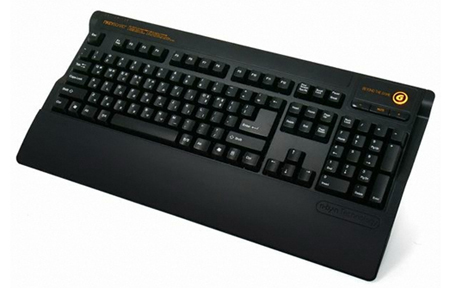
스카이디지탈 nKEYBOARD nKey-1 제품 구매 바로가기
스카이디지탈이 nKEYBOARD nKey-1 내놓은 키보드는 이러한 상황에서 실시간 반응 속도와 무한키 입력 등 게임을 하는데 있어 필요한 모든 기능을 지원한다. 특히, 여러 키를 같이 눌러야 하는 게임을 할 때 더욱 빛을 발한다. 그렇기 때문에 무한대를 의미하는 n을 사용한 것이며, 멤브레인 방식 키보드 중 최초로 무한동시입력을 지원하는 제품이기도 하다. 0.01초의 차이가 승부를 가르는 게임에서 누구보다 빠르게 반응하고 싶다면 이 제품이 정답이다.
■ 미세한 움직임도 놓칠 수 없다면, i-rocks 알렙 GL Gaming Laser Mouse
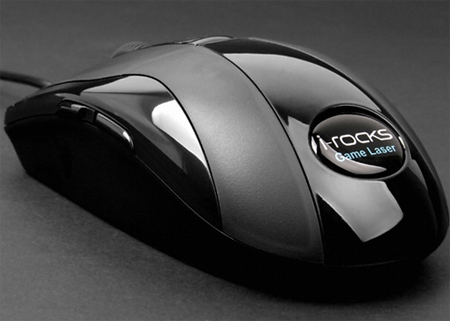
i-rocks 알렙 GL Gaming Laser Mouse, 제품 구매 바로가기
아이락스 알렙 GL 게이밍 레이져 마우스를 게이밍용 마우스로 지원하는 이유는 간단명료하다. 적보다 먼저 치명적인 타격을 입힐 수 있도록 정밀한 움직임을 제공하기 때문이다. 아이락스 알렙 GL 게이밍 레이져 마우스는 일반 마우스보다 8배 빠른 초당 1,000번의 진동되는 속도를 감지하고, 포인터의 움직임을 좀 더 세밀하고 정교하게 움직일 수 있도록 초당 7,000프레임을 스캔해 처리한다. 게이머가 원하는 방향으로 신속하게 그리고 정확하게 움직여주는 것은 게이밍 마우스의 덕목을 완벽하게 갖추고 있는 것이다. 게이머의 선호도에 따라 400/800/1,600 dpi로 3단계로 조절할 수 있는 기기능도 마련되어 있다.
|