뽕나무는  여러 곳에 두루 쓰이는 좋은 약재이다.

중풍, 탈모, 신경통, 사지마비, 양기부족, 감기 등 여러 곳에 쓰인다.


중풍을 예방 또는 치료할 때는 연한 뽕잎을 그늘에 말려 썰어 차로써 끓여 먹는데 매일 세 번씩 먹고 또 꿀로 환을 지어 먹기도 한다


서리 맞은 뽕잎과 약쑥을 같은 양 넣어 물에 삶아 그 물로 목욕을 하면 피부병, 풍병, 사지마비가 풀린다. 매일하면 더욱 좋다


뽕나무 껍질을 물에 삶아 머리를 감으면 머리가 빠지지 않고 머리결이 좋아진다.

머리숱을 많게 하려면 뽕잎, 대마잎(삼잎), 인삼잎, 이 세가지를 같은 양으로 삶아 그 물로 목욕을 하면 피부병, 풍병, 사지마비가 풀린다. 매일하면 더욱 좋다.

뽕나무 껍질을 물에 삶아 머리를 감으면 머리가 빠지지 않고 머리결이 좋아진다
머리숱을 많게 하려면 뽕잎, 대마잎(삼잎), 인삼잎, 이 세가지를 같은 양으로 삶아 그 물로 하루에 세 번씩 머리를 감는데 오래하면 큰 효과가 있다.


(출처 : '뽕나무로 머리 감는 민간요법' - 네이버 지식iN)


댓글(0) 먼댓글(0) 좋아요(2)
좋아요
공유하기 북마크하기찜하기


9월 1일 국내 최초로 블루레이 타이틀을 출시하는 소니 픽쳐스 홈 엔터테인먼트 코리아(이하 소니 픽쳐스)가 8월 28일 서울 삼성동에 위치한 자사 시사실에서 블루레이 비교시연 체험행사를 개최했다. 업계 관계자와 기자들을 대상으로 한 이번 행사에서 앞으로 소니 픽쳐스는 다각적인 연계 마케팅을 통해 차세대 DVD 시장을 주도하겠다고 밝혔다.

행사는 오후 2시부터 5시까지 50분 단위로 네 차례에 걸쳐 실시됐다. 시사실 앞 로비에는 <울트라 바이올렛>을 비롯해 9월 1일부터 출시되는 블루레이 타이틀이 전시됐으며, 2대의 LCD TV를 통해 기존 DVD와 블루레이 타이틀의 1:1 비교가 이뤄졌다. 또 한편에서는 블루레이 드라이브가 탑재된 소니 노트북 VGN-AR18LP와 풀 HD를 지원하는 브라비아 SXRD 프로젝션 TV를 통해 <스텔스>, <블루스톰> 등 주요 블루레이 출시작들이 재생됐다.

구창모 상무가 주도한 메인 시연회에서는 소니의 1,080p 프로젝터 VPL-VW100과 삼성의 블루레이 플레이어 BD-P1000이 핵심 기기로 사용됐으며, <블루스톰>이 시연 타이틀로 소개됐다. <블루스톰>은 싱글 레이어에 MPEG-2 코덱으로 압축된 타이틀인 만큼 경이로운 화질이라 말하기는 힘들었으나 결코 DVD와 비교할 수 없는 정세한 영상을 보여줬다. 무엇보다 설치된 스크린이 150인치의 큰 사이즈였음에도 입자감이 거의 느껴지지 않았다는 점은 특기할 만했다.

소니 픽쳐스는 9월 1일 삼성 블루레이 플레이어 BD-P1000 출시에 맞춰 <울트라 바이올렛>, <블루스톰>, <첫키스만 50번째>, <트리플 엑스>, <스텔스>, <특수기동대 S.W.A.T.>, <Mr. 히치 : 당신을 위한 데이트 코치> 등 7개 타이틀을 발매한다. 이후 올해 말까지 총 14개 타이틀, 2007년 상반기까지 총 40여개 타이틀을 출시할 예정이다.


INTERVIEW / 구창모 상무

“듀얼 레이어 50GB 타이틀로 화질 논란 잠재운다”


Q : 올해 초까지만 하더라도 차세대 DVD는 연말이나 내년 초쯤에나 소개될 것으로 예상됐다. 이렇게 빨리 블루레이 타이틀을 출시하게 된 계기는 무엇인가?

A : 사실 오래 전부터 차세대 DVD에 깊은 관심을 갖고 업계와 시장의 동향을 예의주시해왔다. 차세대 DVD의 수용은 빠르면 빠를수록 좋다는 생각에서다. 무엇보다 HDTV 보급률이 급속하게 증가하고 있지 않나. 특히 DVD를 즐겨보는 이들 가운데 대다수가 HDTV를 보유하고 있다. 따라서 SD급 화질의 DVD는 HDTV 시대의 주도적인 미디어가 되기에는 그 한계가 명백하다. 그러던 차에 두 달 전 삼성 측이 블루레이 플레이어를 국내에 출시한다며 협조를 요청해왔다. 우리로선 마다할 이유가 없었다. 더군다나 블루레이는 지역 코드가 1로 미국과 동일하니 진행이 한층 수월하다는 이점도 있었다.


Q : 소니 픽쳐스의 적극적인 행보로 인해 다른 직배사들 역시 발걸음이 빨라질 듯하다. 국내 차세대 DVD 시장의 흐름은 어떻게 보고 있는가?

A : 현재로선 HD-DVD가 국내 소개되기는 당분간 힘들 것으로 보인다. 메이저 가운데 유일하게 HD-DVD 진영에만 속해 있는 유니버설이 한국 시장에서 철수한 데다 플레이어를 출시해야 하는 도시바코리아마저 미온적인 태도를 보이고 있기 때문이다. 따라서 국내에는 블루레이 쪽이 주가 될 수밖에 없다. 워너의 경우 HD-DVD와 블루레이 디스크 둘 다 출시하고 있지만 국내 시장에서는 선택의 여지가 없다는 얘기다.


Q : 조금 민감한 질문이다. 현재 미국에서는 블루레이에 대한 평가가 그리 호의적이지 않은 게 사실이다. 원인은 25GB 싱글 레이어에 압축 코덱으로 MPEG-2를 사용했기 때문이라는 지적이 지배적이다. 그런데 워너에서 앞으로 자사의 블루레이 타이틀에 VC-1 코덱을 적용한다는 얘기가 들리고 있다. 이에 대한 소니 픽쳐스의 입장은 어떠한가?

A : 한국 지사로서는 본사의 방침을 따라갈 수밖에 없다. 하지만 앞으로 대작 타이틀의 경우 50GB 사양으로 제작된다. 미국에서는 <클릭>을 필두로 <다빈치 코드>, <블랙 호크 다운>, <콰이강의 다리> 등이 듀얼 레이어 50GB로 출시된다. 국내의 경우 <다빈치 코드>가 첫 듀얼 레이어 타이틀로 출시되며 다른 작품들도 연이어 소개될 것이다. 코덱에 대한 부분은 좀 더 상황을 지켜봐야겠지만, 일단 듀얼 레이어 타이틀이 나오면서 화질에 대한 논란은 수그러들지 않을까 싶다.


Q : 블루레이 시장은 이제부터가 시작이다. 앞으로 어떻게 마케팅을 펼쳐나갈 계획인가?

A : 일단 시장 전망은 상당히 긍정적이다. LG가 빠르면 다음 달 블루레이 플레이어를 출시하며, 소니와 파나소닉 등도 올해 안에 플레이어를 선보일 것이다. 여기에 11월에 발매되는 PS3는 블루레이 시장의 기폭제가 될 것이 분명하다. 블루레이 타이틀이 판매되기 위해서는 먼저 하드웨어가 있어야 한다. 이에 가전업체 및 SCEK와의 공동 마케팅을 통해 시장을 개척해 나갈 것이다. 콘텐츠 지원을 요청하는 하드웨어 업체들에게 소니 픽쳐스의 문은 항상 열려 있다. 협력을 원할 경우 우리가 제공할 수 있는 최대한의 콘텐츠를 지원할 것이다.


댓글(0) 먼댓글(0) 좋아요(1)
좋아요
공유하기 북마크하기찜하기


1.본격화되는 P965 칩셋 메인보드들의 등장, 이제 시작

코어 2 듀오 프로세서 제품군을 지원하는 칩셋 가운데 데스크탑 메인스트림 시장을 대상으로 하는 것이 P965이다. 비록 메인스트림이라는 명칭을 달고는 있지만 초기 시장 진입 때문인지 아직까지 시장에 등장한 P965 메인보드들의 종류와 숫자, 그리고 물론 제조사 역시 몇 되지 않는다. 그래서인지 출시된 제품들의 대다수는 소위 말하는 풀옵션 메인보드 패키지가 다수를 차지하고 있으며, 때문에 가격대 역시 전반적으로 높은 편이기도 하다.

ASUS의 P5B DELUXE 제품군 역시 바로 이 부류에 속하는 P965 메인보드 패키지이다. P965 칩셋의 구성에서 사우스브릿지에 해당되는 ICH8이 IDE 커네터 지원을 생략했기 때문이기도 하지만, 패키지로서의 성격도 있어서인지 외장 ATA-100 1채널과 S-ATA RAID 기능 등을 추가로 제공하는 것을 위시하여, P5B DELUXE에서는 풀옵션급의 메인보드라고 하면 이제는 당연한 것으로 여겨지는 1394 포트, 듀얼 기가비트 이더넷, HD 오디오 코덱 등도 온보드로 갖추고 있다. P5B DELUXE WiFi-AP Edition은 여기에 802.11g를 지원하는 무선 랜카드까지 기본 제공한다.

물론, ASUS의 이 정도 클래스 전후의 메인보드들, 특히 최근의 제품들이 그랬던 것처럼, P5B DELUXE도 상당한 대용량의 무소음 히트파이프 방식 칩셋 쿨러와 같은 사용자 친화적인 측면에서도 배려를 아끼지 않았다. 최근 앨런데일이나 콘로를 사용한 시스템에서 회자되고 있는 오버클럭 기능 역시 상당하다.

이 리뷰는 P5B DELUXE WiFi-AP Edition 패키지를 갖고 진행한 리뷰이지만, 성능 테스트 측면에서 오버 위주로 진행할 수밖에 없어 한정된 시간과 여건 하에서 무선랜 등 네트워크 기능에 대한 소개는 시간 관계상 거의 진행할 수 없었다. 해당 부분의 성능 등에 대한 기대를 갖고 이 기사를 클릭하신 분들께는 양해를 부탁드린다. 같은 이유로, 뒤에서는 P5B DELUXE라고 약칭하도록 하겠다.

제품 사양

제품명 P5B DELUXE WiFi-AP Edition
제조사 ASUS
CPU
Intel Pentium XE / Pentium D / Pentium 4 / Celeron D /
Core 2 Duo / Core 2 Duo Extreme

(LGA 775 전용)
 
메인보드 칩셋 Intel P965
(P965 + ICH8R)
메모리
DDR2 SDRAM
(듀얼 채널 지원)
533/667/800 MHz 지원
메모리 소켓 4개, 최대 8GB 사용 가능
 
확장 슬롯
2개의 PCI-Express ×16 슬롯 1),2)
2개의 PCI-Express x1 슬롯
3개의 PCI 슬롯
 
HDD/ODD
인터페이스

6개의 S-ATA II 300 포트 3), 4)
2개의 S-ATA II 300 포트 5), 6), 7)
1채널 ATA-1335)
 
온보드 사운드
Analog Devices AD1988B
8채널 AC97 2.3 / HD-AUDIO 사운드 코덱

 
온보드 랜카드 Marvel 88E8056 (PHY)8) + Marvell 88E8001 (컨트롤러)
듀얼 기가비트 이더넷
온보드 1394 TI TSB43AB22A
2개의 IEEE-1394a 포트
백패널
입출력

PS/2 키보드 및 마우스 포트
4개의 USB 2.0 포트9),10)
2개의 Gigabit Ethernet 단자 (RJ-45)
1개의 802.11g 무선랜 (WiFi-AP Solo)
1개의 시리얼 포트 (RS-232C)
8채널 아날로그 사운드 입출력
1개의 e-SATA 포트5),6),7)
1개의 1394a 포트 (6핀)
11)
2개의 S/PDIF 디지털 사운드 출력 (광/동축 단자)
 
폼팩터 ATX
가격  23만 5천원
제품 문의 아이보라
에스티컴퓨터
비고

 1) CrossFire 구성 지원
 2) 세컨더리 PCI-E x16 슬롯은 x2 또는 x4 로만 사용 가능
 3) 컨트롤러: Intel ICH8R
 4) RAID: 0, 1, 5, 10 (Intel Matrix Storage 기술) 지원
 5) 컨트롤러: JMicron JMB363
 6) RAID: 0, 1 
 7) 포트 1개씩 내/외장 전용
 8) ICH8R의 내장 MAC을 사용해 컨트롤러를 조합
 9) 컨트롤러: Intel ICH8R
 10) 백패널에서 기본 제공하는 4개 이외에 총 4개를 확장 가능
 11) 추가로 1개의 4핀 1394a 포트를 리어 패널로 확장 가능

2.레이아웃과 패키지 구성

제조사의 다른 상위 라인업이 그렇듯 P5B DELUXE 역시 히트파이프를 이용해 전원부와 MCH 쿨링을 무소음으로, 또한 강력하게 해결 (ASUS Stack Cool II) 하고 있다.


▲ 히트파이프 쿨러를 들어낸 모습

전원부는 8페이즈. 박스 타입의 초크라던지 부품 선정이 고급스러워 보인다. LGA775와 MCH 냉각용 히트싱크와의 거리는 살짝 아쉬운 부분. 초대형의 쿨러를 장착할 경우 간섭의 가능성이 있다. 그러나 최근 출시된 쿨러들의 대부분은 타워형이기 때문에 이 정도 공간이면 충분할 것으로 생각된다.

P5B DELUXE의 패키지는 전원부 히트파이프 쿨러에 고정시켜 사용할 수 있는 보조 쿨링 팬을 기본 제공하고 있다. 이 팬은 공랭식 CPU 쿨러를 사용하는 경우 오히려 역효과를 불러일으킬 수 있으므로 사용시 주의하기 바란다.

CPU 전원 커넥터는 8핀이지만 4핀 사용도 가능하며, 커넥터 가이드의 길이나 배치 역시 이를 배려하고 있다.

듀얼채널 메모리 구성을 지원하는 DIMM 소켓 구성은 전형적인 2×2 방식. 같은 색상의 소켓을 채워 넣으면 듀얼 채널이 활성화된다. 이론상으로는 총 8 GB 까지 인식 및 사용이 가능하다. 24핀 ATX 전원 커넥터라든지 IDE 커넥터보다도 끈질긴 생명력을 자랑하고 있는 FDD 커넥터 역시 ATX 레퍼런스대로 이 곳에 위치하고 있다.

참고로 I/O 컨트롤러와 하드웨어 모니터를 겸하는 칩은 여전히 Winbond 제의 W83627 계열을 사용하고 있다. 다 좋은데, 자칫 위험할 정도의 전압 오버 기능 등을 갖추고 있다는 점을 감안하면 모니터링 기능의 측면에서 다소 부족한 감이 있다.

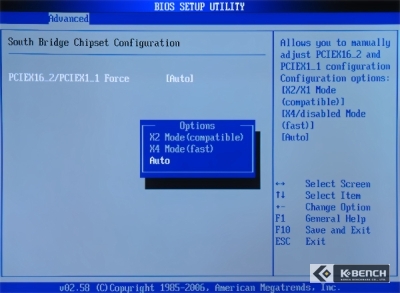
슬롯 구성은 2개의 PCI-E x16, 1개의 PCI-E x1, 3개의 PCI. PCI-E x16 슬롯 2개를 제공하기 때문에 크로스파이어 구성도 가능하다. 검은 색의 세컨더리 PCI-E x16은 실제로는 x4 로 동작하며 호환성 등을 위해 x2 까지, 파란 색의 프라이머리 PCI-E x16은 PEG 외적인 용도 등을 위해 아예 x1 로 고정시킬 수도 있다.

ICH로는 최신예 ICH8R을 채택, 결국 IDE 커넥터를 삭제해 버렸다는 것은 주지의 사실. 최신예일 뿐 아니라 R로 끝나는 만큼 Intel Matrix Storage 기술을 지원하고 있어, 6개의 S-ATA II 포트 (와 거기에 물린 HDD 들) 를 사용해 RAID 0, 1, 5, 10 등으로 구성할 수 있다. ICH8R은 히트싱크로만 패시브 쿨링된다.

사진에서 볼 수 있는 2개의 점퍼는 P5B DELUXE에서 볼 수 있는 점퍼의 전부이다. 하나는 CMOS 클리어, 나머지 하나는 케이스 열림 감지용. 점퍼는 2개밖에 없지만 케이스 팬에 사용할 전원 헤더는 ICH8R 근방에만 3개가 있는 것을 확인할 수 있을 것이다.

최근 제조사의 중상위 이상의 메인보드에서 흔히 볼 수 있는 Q-Connector 액세서리가 P5B DELUXE에서도 제공된다. 기존의 컬러링 처리된 프론트 패널 헤더 등의 경우 기능별 커넥터 배치는 알아보기 쉽지만 극성 확인을 할 때에는 아쉬운 감이 종종 있었는데 Q-Connector는 미리 조립해서 사용하므로 한층 더 편리하다. 프론트 패널 헤더 외에도 1394와 USB 용의 Q-Connector가 한 개씩 더 제공된다.

프론트 패널 헤더 옆에는 고휘도 LED 를 이용한 ASUS의 로고 연출이 항시 대기중이다. 광원은 보드 뒷면에 장착된 고휘도 LED를 사용. 반투명 PCB를 투과하기 때문에 생각보다 아주 밝지는 않으므로, 튜닝 케이스 등에서 이를 돋보이게 하고 싶다면 상당히 궁리를 해야 하지 않을까 싶다. 참고로 보드 뒷면의 이 고휘도 LED는 전원이 OFF되어 있어도 파워 서플라이에 전원이 연결만 되어 있다면 (즉 파워 서플라이의 전원이 ON 되어 있는 한은) 항상 불이 들어온다.

앞서의 ICH8R 사진에서 보인 붉은색의 ATA-133 커넥터 1개와, 보드상에 1개, 그리고 뒤에 보여드릴 백패널에 1개씩 제공되는 S-ATA II 포트는 JMicron의 JMB363 컨트롤러가 담당한다. RAID는 0, 1 을 지원. 이 내장 S-ATA II 커넥터의 배치는 케이스, 비디오 카드, 각종 쿨러 등의 조합 여하에 따라 사용이 상당히 까다로울 수도 있다.

1394a 포트는 TI의 TSB43AB22A 컨트롤러를 이용해 구현하며 백패널에서 제공하는 1개의 6핀 포트 외에 사진에서 볼 수 있는 것처럼 추가로 1개의 4핀 포트를 리어 패널로 확장할 수 있는 헤더와 확장용 리어 패널을 마련해놓고 있다.

P5B DELUXE는 듀얼 기가비트 이더넷을 지원한다. Marvell 88E8056은 PHY로 ICH8R의 내장 MAC과 조합해서,

Marvell 88E8001은 단독 컨트롤러로 백패널의 RJ-45 포트 1개씩을 맡게 된다.88E8056과 달리 88E8001의 배치는 필요 이상으로 밀려 있는 것이 아닌가 하는 생각이 들게 만들지만,

802.11g를 지원하는 무선랜 카드인 ASUS WiFi-AP Solo의 존재를 감안하면 수긍이 갈 듯하다. ASUS WiFi-AP Solo의 컨트롤러는 Realtek RTL8187L으로, 사진에서 볼 수 있는 것처럼 안테나도 패키지에서 제공하고 있다.

드라이버 구성은 깔끔하게 정돈되어 있는 편. 단순한 인상과 달리 기능적으로 제법 충실하다.

온보드 사운드 코덱은 8채널 HD-오디오를 지원하는 Analog Devices의 AD1988B. 백패널에서 이미 광/동축 디지털 출력 단자를 확보하고 있지만 사진상으로도 출력 헤더가 살아 있는 것을 확인할 수 있다. 또한 고급스러우면서 가격 역시 상당한 패키지답게

드라이버에서 dts Connect를 라이센스하고 있다. dts Connect는 음악과 영화 두 가지 시나리오에 맞춘 서라운드 음장 효과를 구현하는 dts Neo:PC와 온보드 사운드 코덱이 만들어낸 모든 오디오 출력 신호를 dts 시그널로 만들어 리시버 등으로 내보내는 dts Interactive로 이루어진다.

P5B DELUXE는 사운드 출력 뿐만 아니라 마이크 기능에도 나름대로 신경을 썼다. SoundMAX Superbeam 어레이 마이크를 패키지에서 기본 제공하고 있으며

관련 기능을 드라이버에서도 구현하고 있다.

나머지 오디오 관련 헤더들은 PCI 3번 슬롯 밑에 모두 모여 있다.

필자는 이 섹션에서 P5B DELUXE가 ASUS 중상위 이상급의 (즉 중고가의) 데스크탑 메인보드 트렌드의 최신판이라는 점을 누차 강조했는데, 이러한 성격을 백패널 구성이 단적으로 보여주고 있다. JMicron 컨트롤러가 관할하는 eSATA 포트 1개라든지 1394a 포트 1개, 디지털 사운드 출력 단자 등과 듀얼 기가비트 랜 덕택에 백패널에서 4개의 USB 2.0 포트만을 제공한다는 것이 부족하다면 부족한 점이랄까. 패래럴 포트는 최근 빈도가 낮기 때문인지 삭제되었는데 확장할 수 있는 헤더나 리어 패널도 제공하지 않고 있으므로 참고하시기 바란다.

이제까지 소개하지 않은, 패키지에서 기본 제공하는 액세서리들을 정리하는 것으로 이 섹션을 마치도록 하겠다.

▲ 사용자 설명서 (영문), 드라이버/유틸리티 CD, ASUS WiFi-AP Solo 사용자 설명서 (영문), InterVideo MediaLauncher 수트 번들판


▲ FDD 및 80컨덕터 IDE 케이블 각 1개


▲ S-ATA 케이블과 전원 젠더 (6대분)


▲ 1394a 포트 (6핀 1개), USB 2.0 포트 (2개) 확장용 리어 패널

3.바이오스

AMI 바이오스 코어로 만들어진 P5B DELUXE의 바이오스는 레이아웃과 마찬가지로 최근 출시된 같은 제조사 메인보드의 바이오스 트렌드의 정점을 대변하고 있다. 필자는 보통 바이오스 투어에서 오버 기능 위주로만 메뉴와 옵션들을 설명했는데, 오버 기능 관련의 대부분은 이 섹션 말미에서 표로 정리하는 것으로 대체하고, 특기할 만한 또는 유의할 만한 옵션이나 기능을 간단히 소개하는 식으로 진행해 보도록 하겠다. 물론 이렇게 하더라도 결국은 오버 관련 기능 위주에 대한 설명으로 흐르겠지만 말이다.
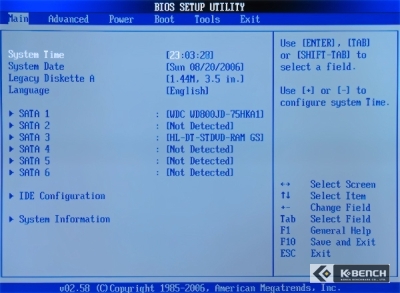
▲ 이제는 ASUS 하면 떠오르는 AMI 코어의 바이오스를 사용

또한, 주된 관심사가 오버라고 가정할 것이다. P5B DELUXE의 오버 기능은 실제로도 우수하다. 하드웨어 모니터링 기능이 기본적인 것들은 잘 갖춰져 있지만 오버 기능의 강력함과 다양함에 미치지 못한다는 점이 아쉬울 뿐이다.


SATA 하드 설정과 관련된 옵션은 여전히 메인 메뉴의 IDE Configuration 서브메뉴에서 제공된다. ICH8R이 더 이상 IDE 인터페이스를 지원하지 않기는 하지만, 이러한 옵션들이 군더더기라고 생각할 유저는 별로 없을 것이다. 그래도 메뉴 명칭은 좀 바꿔줬으면 하는 바램이 있다고나 할까. 
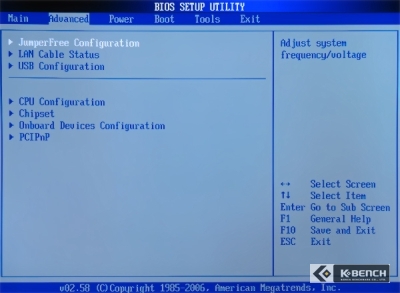
▲ Advanced 탭

바이오스 대부분의 기능은 Advanced 탭에서 찾아볼 수 있다. 오버와 관련된 기능들은 JumperFree Configuration 메뉴 에서, 메모리 타이밍은 Chipset 메뉴에서 설정할 수 있다. 최근 같은 제조사의 같은 코어를 사용한 바이오스에서 종종 제공하는 POST시 랜선 체크 기능인 LAN Cable Status 메뉴도 눈에 띈다.
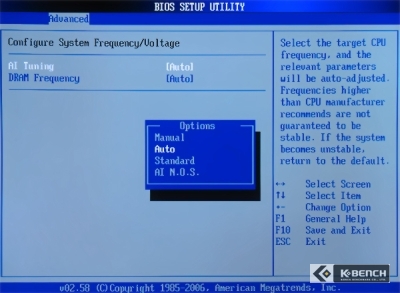
▲ JumperFree Configuration 메뉴

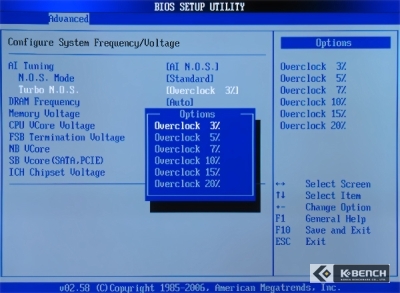
JumperFree Configuration 메뉴에서는 메모리 클럭을 설정하는 서브메뉴 이외의 모든 오버 관련 항목들이 Ai Tuning 서브메뉴에 통합되어 있다. Ai Tuning은 사용자에 의한 완전 수동 설정 (Manual) 이외에, 자동 인식된 설정값에 의한 Auto, 표준 클럭과 전압에 의거한 Standard, 그리고 프리셋 베이스의 오버클럭 기능인 Ai N.O.S.로 이루어진다.
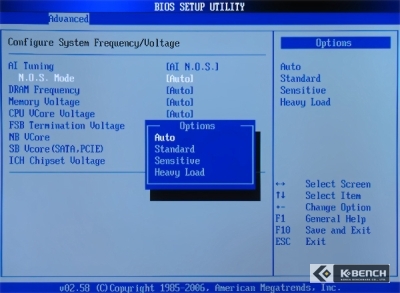
 
▲ N.O.S. 기능은 기존과 동일. 아무래도 수동 설정보다 효용성이나 융통성은 떨어진다

N.O.S. 기능은 시나리오와 클럭 오버율에 따른 프리셋 기반의 오버이기는 하지만, 사용자로 하여금 전압 등을 조절할 수 있도록 하고 있어 현실성을 좀 더 높였다. 하지만 역시 주어진 컴포넌트의 조합에서 최대한의 성능을 뽑아내려면 수동으로 가는 것이 바람직하다.
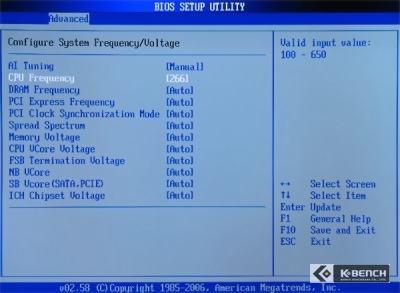
▲ 수동 설정으로 극한까지 성능을 뽑아내 보자

구체적으로 설정 가능한 항목과 범위는 이 섹션 마지막의 표에서 정리해 놓은 것을 참고하시기 바란다. 특이한 것은 위 사진에서 볼 수 있는 것처럼 FSB 클럭과 같이 스크롤 메뉴로 만들기에는 너무 지저분한 것들은 아예 원하는 클럭을 직접 입력하도록 하고 있으며,

전압과 같이, FSB 만큼은 아니지만 직접 입력하기 까다로운 것들은 위와 같이 스크롤 리스트에서 선택할 수도 있고

단순히 페이지 업/다운 키로 선택할 수도 있는 등 입력 편의성을 최대한 배려하고 있다는 데 있다. 뿐만 아니라, 바로 위 사진에서도 볼 수 있듯이, 전압 오버시 위험 수위에 따라 3단계로 색상을 나누어 표기하고 있어 안전한(?) 오버를 돕고 있다는 점도 높이 평가할 만하다. 유감스럽게도 리뷰 당시 사용한 CPU와 메모리가 한 가지 뿐이었기 때문에, 위의 전압 경고 수준이 컴포넌트에 따라 달라지는 지의 여부는 미처 확인하지 못했다.

▲ 3단계의 전압 경고 시스템을 채택

어쨌든, P5B DELUXE의 전압 오버는 꼭 필요한 것들은 모두 건드릴 수 있어 공격적인 오버시 많은 도움이 될 것이다. CPU나 메모리, MCH와 ICH 전압은 기본이고, 여기에 FSB 터미네이터 전압과 PCI-E 전압까지 건드릴 수 있기 때문이다.


▲ PCI-E, PCI 클럭 모두 확실한 고정 기능을 제공

PCI 클럭 강제 고정 기능과 PCI-E 클럭의 사용자 강제 지정 기능도 갖추고 있으므로 마음 놓고 CPU와 메모리 오버에 집중할 수 있다는 점도 믿음직스럽다.

▲ FSB 실클럭 200 MHz에서 지원하는 메모리 클럭
 
▲ FSB 실클럭 266 MHz에서 지원하는 메모리 클럭
 
▲ FSB 실클럭 300 MHz에서 지원하는 메모리 클럭

 리테일 버전의 인텔 CPU는 배율기 고정이 되어 있기 때문에, FSB 오버 메모리 클럭이 주를 이루는 요즈음의 인텔 CPU 오버에 있어서 FSB:DDR 클럭 분배기는 매우 중요한 요소이다. P5B DELUXE의 경우 9x5 칩셋의 특성 탓도 있어서, FSB 실클럭이 266 MHz 인 앨런데일이나 콘로 등의 경우, 지원되는 FSB:DDR 배율기는 (여기서 DDR 클럭은 메모리 실클럭이 아니라 DDR 적용시 클럭이다) 1:1, 4:5, 2:3, 3:5, 1:2로 고정된다. "고정"된다고 한 것은, 266 MHz 이상으로 FSB를 올려도 이 배율기는 그대로 적용된다는 것을 의미한다 (실제로는 221 MHz 부터 이 설정이 일괄 적용된다). 자동(Auto)으로 설정하는 경우, 1:1 이 적용된다.
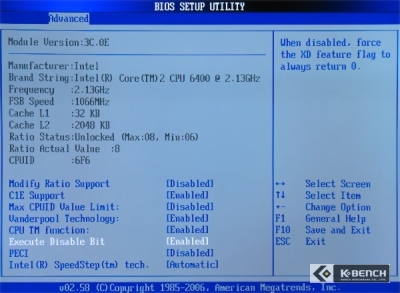
▲ CPU Configuration 메뉴

CPU Configuration 메뉴에서는 C1E, EIST 등의 각종 전원 관리 혹은 저전력 기능 등을 ON/OFF할 수 있다. 참고로 이 바이오스 투어 섹션의 모든 사진들은 위의 설정을 기준으로 촬영된 것이고, 성능 테스트에서는 모든 전원 관리 혹은 저전력 기능을 OFF 시켰다. CPU 온도 측정에 써멀 다이오드를 사용하지 않는 앨런데일/콘로 코어에서는 위 사진과 같이 PEC (Platform Environment Control) 인터페이스를 OFF 해 두는 것은 바람직하지 않다. 앨런데일/콘로 코어를 사용하는 경우 PECI를 ON 해 줘야 하고, 프레슬러 코어 등과 같이 기존의 써멀 다이오드 방식을 사용하는 경우 PECI는 OFF.
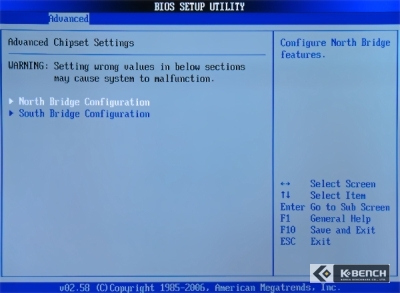
▲ Chipset 메뉴는 다시


▲ MCH 관련 서브메뉴와…


▲ ICH 관련 서브메뉴로 나뉜다

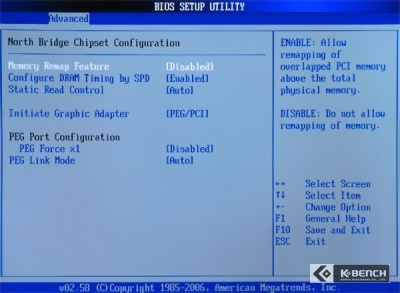
Chipset 메뉴는 노스브릿지와 사우스브릿지 서브메뉴로 나뉜다. 사우스브릿지 서브메뉴에서는 세컨더리 PCI-E x16 슬롯에 사용하는 확장 카드의 호환성을 위한 x2 와 x4 강제 설정 기능이 제공될 뿐이므로 스킵. 메모리 타이밍 등의 설정을 할 수 있는 노스브릿지 서브메뉴를 좀 더 살펴보자.
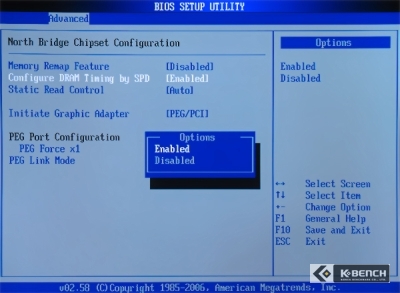
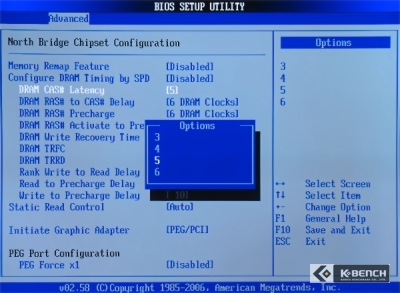
▲ SPD 설정 항목을 OFF 하면…


▲ 타이밍 수동 절정이 가능하다

P5B DELUXE의 메모리 타이밍은 이른바 기본 타이밍뿐 아니라, tRFC, tRRD, tWRT 등의 부가적인 타이밍 파라메터 등을 설정할 수 있어 타이밍 조이기에 유용하다. 광범위한 타이밍을 건드릴 수는 없지만, 건드릴 수 있는 타이밍의 조절 범위는 거의 이론 범위라고 할 만하기 때문에 적절한 수준이라고 본다. 리뷰에 사용한 P5B DELUXE와 바이오스의 조합에서는 수동 타이밍 강제 설정시 수동 오버에서 다소 불안정해진다는 점이 발견되었는데, 바이오스 문제라면 이후 버전의 바이오스에서 해결되기를 기대한다. 이 화면에서는 ASUS의 상위 메인보드 라인업의 바이오스에서 종종 발견되는 타이밍 최적화 옵션인 Static Read Control 옵션도 찾아볼 수 있다.

비디오 카드와 관련된 유사한 옵션으로는 제조사의 전통이 되어버린 PEG Link Mode를 들 수 있을 것이다. 두 옵션 모두 일반적으로 투자할 시간과 노력 대비 성능 향상 수준을 감안하면 Auto 를 권장한다.
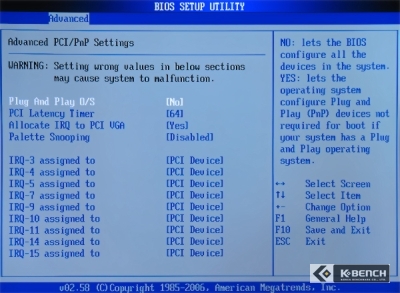
▲ 여전히 강력한 자원 강제 할당 기능을 제공한다

운영 체제나 사용 환경에 따라 대단히 유용한 IRQ 별 강제 자원 할당 기능은 P5B DELUXE에서도 건재.
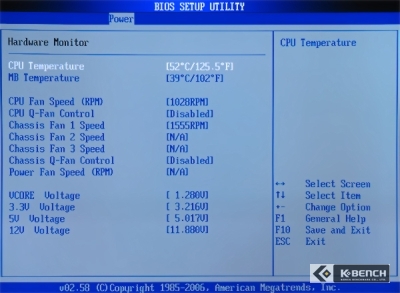
▲ Hardware Monitor 서브메뉴. 진입 시간이 상당히 긴 것이 불만스럽다

상당히 강력한 전압 오버 기능과는 대조적으로, P5B DELUXE는 W83627 I/O 컨트롤러 및 하드웨어 모니터의 기능상의 제약으로 인해 다양한 전압 모니터링 기능을 제공하지는 않고 있다. 메모리 전압을 직접 확인할 수 없다는 점은 상당히 아쉬운 점.

하지만, 특유의 저소음 옵션인 Q-Fan 기능은 살아 있다. CPU 팬과 시스템 팬 회전수 제어를 독립적으로 할 수 있어 더욱 유용해졌다. 위 사진에서도 CPU 온도가 상당히 높게 찍히는 것을 알 수 있는데, 이상하게도 사용한 쿨러와의 조합 때문인지 정확히 왜 그런지는 알 수 없었으나, PEC 인터페이스 활성화 유무와 상관 없이 굉장히 높은 온도를 표시했다. 실제로 박막 센서를 이용해 온도를 측정해 보았지만 일반적인 콘로/앨런데일 코어 수준의 발열량만을 기록했을 뿐이다 (단적인 비교로 바이오스에서 39 도로 읽히는 MCH 온도는 실제로도 히트싱크를 손으로 만지기 부담스러울 정도였으나, 이와 달리 CPU 쿨러는 거의 열을 받지 않았다). 바이오스나 보드 리비전 등에 의한 차이인지는 리뷰 기간 동안 타 쿨러를 사용할 수 없었기 때문에 확인해드리지 못해 유감스러울 따름이다. 때문에 이후의 오버 예시에서도 바이오스 온도는 리포트하지 못했다.

P5B DELUXE 와 유사한 세대의 메인보드부터 제공되고 있는 ASUS O.C. Profile 기능도 오버시 매우 편리한 기능이다.
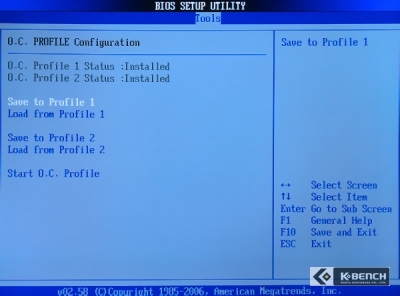
▲ 말이 O.C. Profile이지 모든 바이오스 설정값을 기억하고 있으므로 대단히 유용한 기능이다

관리할 수 있는 프로파일이 두 개라는 점이 아쉽다면 아쉽지만, 오버와 관련된 설정값들뿐만이 아니라 여타의 모든 바이오스 설정값들을 몽땅 저장하므로 굳이 오버용이 아니더라도 상황에 따라 무척 편리하게 사용할 수 있을 것이다.

앞서 언급했던 것처럼, 오버 기능을 표로 요약하면서 이 섹션을 마무리짓도록 하겠다.

항목 하한 상한 단위
FSB 클럭 100 MHz 650 MHz 1 MHz
FSB:DDR 분배기 FSB는 실클럭, 메모리는 DDR 적용 클럭을 기준으로 함.
FSB 220 MHz 이하: 3:4, 3:5, 1:2
FSB 221 MHz 이상: 1:1, 4:5, 2:3, 3:5, 1:2
PEG 버스 클럭 90 MHz 150 MHz 1 MHz
CPU 전압 1.1000 V 1.7000 V  0.0125 V
메모리 전압 1.80 V 2.45 V 0.05 V
(2.20 V는 누락)
FSB Termination 전압 1.200 V 1.450 V 또는 1.300, 1.400 V 중 택일
NB VCore 1.25 V 1.65 V 또는 1.45, 1.55 V 중 택일
SB VCore (SATA,PCIE) 1.50 V 1.80 V 0.10 V
ICH 칩셋 전압 1.057 V 1.215 V 택일

▲ 클럭 및 전압 설정 관련 기능들 요약

항목 하한 상한 단위
tCL 3 Clk 6 Clk 1 Clk
tRCD 2 Clk 6 Clk 1 Clk
tRP 2 Clk 6 Clk 1 Clk
tRAS 4 Clk 18 Clk 1 Clk
tWR 2 Clk 6 Clk 1 Clk
tRFC 20 Clk 42 Clk 35 Clk 이하: 5 Clk
40 Clk 누락, 42 Clk 만 지원
tRRD 0 Clk 15 Clk 1 Clk
tWTR 0 Clk 31 Clk 1 Clk
tRTP 0 Clk 15 Clk 1 Clk
tWTP 0 Clk 31 Clk 1 Clk

▲ 메모리 타이밍 설정 관련 기능들 

4.오버는 얼마나?

P965 칩셋이라든지 코어2듀오 CPU의 성능 테스트가 아닌, 보드에 특화된 테스트로 간단한 오버를 시도해 보기로 했다. 테스트에 사용한 코어2듀오는 당초 앨런데일 코어로 알려진 E6400의 엔지니어링 샘플 버전이다.


▲ E6400 노멀 (266×8 = 2.13 GHz)

위의 상태는 바이오스에서 클럭이나 전압 설정을 모두 자동 (Auto) 로 놓았을 때의 설정값이며 이후 E6400 노멀이라고 하면 이 셋팅을 말한다. 자동 인식된 타이밍은 5-5-5-18.

이 E6400은 테스트 랩의 Corsair의 CL4 짜리 DDR2-800 모듈과 조합했을 때 FSB:DDR 분배기 1:1에서 전압을 주면 주는 대로 받아 먹고 그만큼의 FSB 오버를 해낼 수 있었다. 이를테면 CPU 에 1.450 V (메모리는 2.0 V, MCH는 1.45 V) 인가시


▲ E6400 오버 (445×8 = 3.56 GHz)

아래의 성능 테스트를 아무런 문제 없이 통과할 수 있었다 (상당히 촉박하게 리뷰가 진행된 관계로 장시간의 스트레스 테스트 결과를 싣지 못한 점은 필자로서도 유감이다). 즉 좀 더 전압을 높게 설정하면 상당폭의 FSB 추가 오버가 가능한 정황이었으나, 쿨러의 용량이 다소 부족했기 때문에 이 이상 공격적인 오버는 시도하지 못했다. P5B DELUXE 메인보드의 오버 포텐셜이 이 수치에서 피크를 찍는다는 것이 아니고, 좀 더 충분한 잠재력을 갖고 있다는 의미이다. 하지만, 칩셋 등의 특성으로 인해 바이오스 섹션에서 언급했던 것처럼 FSB:DDR 클럭 분배기의 제약이 있고 이것이 메모리 선택의 폭을 좁게 만들고 있다는 점을 잊어서는 안 된다.

계속 강조하지만, 여기에서의 오버 테스트는 P5B DELUXE가 이 정도 수준의 오버에서도 동작에 아무런 문제점이 없다는 것을 확인하는 것이 원래의 목표이다. 오버는 어디까지나 로또일 뿐이기 때문이다. 같은 이유로, 그리고 메모리 타이밍도 E6400 노멀의 경우 가급적 동일하게 맞추면 좋았겠지만 어차피 표준 클럭에서 FSB:DDR = 1:1 을 적용하는 것이 무의미한 등의 이유도 있어서, 타이밍은 그냥 위의 설정대로 사용했다.

테스트 사양은 아래와 같다.

테스트 사양

CPU
Intel Core 2 Duo E6400
(Allendale, 266×8 = 2.13 GHz)
 
M/B
ASUS P5B DELUXE WiFi-AP Edition
1)
(Socket AM2, nForce 590SLI)
 
VGA
ATi Radeon X850XT
(PEG, 256 MB)
 
메모리
Corsair XMS2 6400C4 (DDR2-800 MHz)
1024 MBx2
2)
 
HDD
 Western Digital Caviar S-ATA I 80GB2
)
 
SPS
Antec TruePower 2.0 (550 W)
 
운영체제
Microsoft Windows XP Professional SP2 (English)
 
드라이버
Intel Chipset INF Update Software 8.0.1.1002
ATi Catalyst Suite 6.7
 
비고

  1) BIOS Build: 0507
  2) 펌웨어 버전: A0

온도는 이전 섹션에서 언급했던 것처럼 바이오스의 CPU 온도가 너무 높게 표시되었기 때문에 캡쳐는 없다. 직접 박막 센서를 사용해 표준 전압 (자동 설정되는 값) 에서 풀로드에서 46 도 가량일 경우 위의 설정 (FSB 실클럭 445 MHz, CPU 인가 전압 1.45 V, MCH 1.45 V, 메모리 2.0 V) 에서 풀로드로 52 도 가량임을 확인했다는 정도만 언급해 놓겠다.

CPU-Z를 이용한 실클럭 확인은 위에서 이미 설명했으므로 패스하고, 결과로 바로 들어가자.

■ 코어로직 테스트

코어2듀오의 FSB 오버가 유명한 것은, 약간의 운이 뒷받침되어야 하기는 하지만, 상당한 수준으로 FSB를 끌어올릴 수 있기 때문이다. 실클럭으로 266 MHz 에서 445 MHz 로 오버한 만큼, 그로 인한 성능 차이는 훌륭하다.


처음 접한다면 약간 눈을 의심할 정도의 차이이지만, 테스트 항목에 따라서는 그렇지 않은 경우도 있다. 인텔의 8x5 칩셋부터 확연해진 특성 (strap-bound) 도 한몫 하므로, 정말로 가장 우수한 연산 성능을 오버를 통해서 이끌어내고 싶다면 최고 클럭이 아니라 최고 성능을 내는 클럭을 찾아내는 것이 필요하다.


메모리 대역 테스트는 사실 의미는 없다. 위의 CPUID 결과에서도 확인할 수 있듯이, 표준 클럭과 오버한 상태에서 FSB:DDR 분배기도 다르고, 타이밍이 더 조여졌기 때문. 칩셋의 특성상 레이턴시만 놓고 보면 1:1 분배기 보다는 표준 클럭에서 좀 더 우수한 레이턴시가 나오게 된다. 재삼 강조하지만 오버로 인한 성능 비교가 목적이 아니라, CPU와 메모리만 받쳐준다면 이 정도 오버는 무난하다는 점을 보여주기 위한 목적에서 실시한 테스트이기 때문에, 왜 이런 결과가 나왔는지에 대한 세세한 언급은 과감히 생략하겠다. 테스트에 사용한 메모리의 포텐셜이 매우 뛰어나다는 점을 재확인할 수 있는 정도에 의미를 두어야 할 지도 모르겠다.


CPU의 성능에 의해 승부가 판가름나는 인코딩 소요 시간이나 (위의 결과는 fps 이므로 수치가 높을 수록 우수하다), 여타 연산 소프트웨어에서의 성능 차이 역시 FSB 만큼 벌어진다고 할 수 있다.


■ 게임 테스트

테스트에 사용한 비디오 가속기의 성능이 그다지 뛰어나지 않기 때문에, 게임 위주 테스트의 수치들은 거의 비디오 가속기에 의해 상당한 수준의 병목 필터링을 거친 것들이다.

언제나 전형으로 드는 3DMark06 의 결과가 이후의 경향에 단적인 지표를 제시하고 있다. 이보다 차이가 적어지면 비디오 가속기에 대한 성능 의존도가 대단히 높은 게임이고, 반대라면 코어로직 성능이 게임 퍼포먼스에 제법 영향을 준다고 생각하면 된다.


역시 비디오 가속기의 선택에 문제가 있었다고 할 수 있겠지만, 사실 상위 클래스로 갔더라도 완전히 다른 경향을 보여주지는 않았을 것이다. 헤비 게이머라도 발열과 이에 따른 소음 등을 감안하면 의외로 코어 로직의 오버에 열광할 필요성은 생각보다 낮다…고 생각하지만, 필자의 경우 거의 게임을 하지 않기 때문에 공식적인 코멘트는 아니다.

■ GUI 테스트 및 결론

게임 외적인 측면에서 CPU 바운드가 생각보다 심하기 때문일까? PCWorldBench 5를 사용한 GUI 환경에서의 벤치마크 테스트 결과 역시 초기 코어2듀오 물량의 오버에 대한 메리트를 재확인해주고 있다. 이 정도면 실제 작업시에 체감으로 와닿을 정도이므로, 쿨링 등에 좀 더 신경을 쓸 여유와 리스크를 감당할 배짱이 있다면, 그리고 쓸만한 메모리와 P5B DELUXE가 있다면, 코어2듀오의 오버는 해서 손해볼 게 별로 없지 않을까 하는 생각이 드는 것도 당연하다.

하지만, 오버는 어디까지나 운이고, 코어2듀오 자체로도 인텔 플랫폼으로서는 펜티엄 4가 등장한 이래 간만의 현격한 체감 속도 향상을 보여주고 있다. 보드 리뷰의 관점에서 결과를 정리해 본다면, 실행 안정성에서 아무런 문제를 찾아볼 수 없을 정도로 잘 돌아갔다는 점이 중요하다 (해당 FSB 까지 단 한 차례의 에러도 뿜어내지 않았다는 것은 상당히 고무적이다). 냉각 시스템만 좀 더 뒷받침되었다면, 오히려 더 공격적인 수준의 오버를 시도해 보았을 텐데 하는 아쉬움이 남을 정도로, P5B DELUXE의 오버 포텐셜은 우수하다.  


5.드라이버 시디 인터페이스 및 결론

■ 드라이버 시디 인터페이스

P5B DELUXE의 드라이버 시디 인터페이스는 ASUS의 최신예 버전이라고 할 수 있다. 이 최신예 버전에서 가장 두드러지는 변화라면 역시

한국 지사의 연락처가 기본 제공된다는 점일까?

▲ 드라이버 시디 인터페이스

이 버전의 드라이버 시디 인터페이스에서는 자동 드라이버 설치 기능을 다시 지원하기 시작했다. InstAll로 명명된 이 기능은 리부팅까지 알아서 진행하기 때문에 최신예 드라이버에 연연하지 않는다면 (아무래도 CD-ROM 이기 때문에 일일이 최신 버전에 맞추기는 힘들다) 상당히 편리한 기능이다.

기본 제공되는 유틸리티 섹션은 바로 밑에서 좀 더 설명하겠다.

온보드 RAID 컨트롤러 (Intel Matrix, JMicron JMB363) 를 사용해 RAID 를 구성한 상태에서 운영 체제를 설치하려는 경우 필요한 드라이버 디스켓을 제공하지 않는 대신 드라이버 디스켓 작성 유틸리티를 제공한다든지, 사용자 설명서 섹션에서 여전히 메인보드의 설명서 자체는 제공하지 않는 등의 특이 사항은 이전 버전의 드라이버 시디와 동일하다. 참고로 P5B DELUXE의 드라이버/유틸리티 CD는 자체 부팅 기능을 내장하고 있을 뿐 아니라 바이오스 업데이트 도중 전원이 OFF 되는 등 최악의 사태를 대비한 복구용 바이오스까지 담고 있기 때문에 잘 보관해 놓는 것이 좋다.

■ 고유 유틸리티

▲ PC Probe 2


▲ Update

메인보드가 제공하는 하드웨어 모니터링 기능을 100% 발휘할 수 있게 해 주는 ASUS PC Probe 2 라든지, 메인보드 바이오스의 인터넷 자동 다운로드 및 윈도우 상에서의 업데이트, 또는 사용자가 다운받은 파일을 이용한 업데이트 등을 할 수 있는 ASUS Update 등은 이미 필자의 같은 제조사 메인보드 리뷰에서 많이 다룬 것들이므로 패스하겠다. 이번에는 새로운 수트, ASUS AiSuite가 추가되었기 때문이다.

ASUS AiSuite는 메인보드가 제공하는 오버클럭과 하드웨어 모니터링 기능 가운데 프리셋 위주의 기능들 (N.O.S.라든지) 을 윈도우상에서 거의 100% 활용할 수 있도록 해 주는 툴이다.참고로 이전 섹션에서 리뷰용 P5B DELUXE 의 CPU 온도 센서의 감지 온도에 대한 불만을 토로한 적이 있는데, 위 캡쳐에서는 희한하게도 그럴 듯한 온도가 표시되었으나 순간적일 뿐이고, 실제로는 바이오스와 동일한 수준의 온도가 표시되었다.

▲ 소비전력별 전압/클럭 설정을 간단하게 해 주는 Ai Gear
 
▲ 프리셋 베이스의 간단한 오버클럭 툴, Ai N.O.S.
 
▲ 간단한 프리셋/사용자 지정 오버클럭이 가능한 AiBooster
 
▲ 바이오스와 동일한 설정이 가능한 Q-Fan

위의 서브메뉴들을 살펴보면, AiSuite는 간단한 오버 기능들과, 저전력 기능들 등 바이오스에서 제공하는 기능들을 편리하게 윈도우에서 사용할 수 있게 해 주는 툴이라는 것을 알 수 있을 것이다. 바이오스에서 제공하는 것 이외의 새로운 기능은 없지만, 해당 기능들을 비중있게 사용한다면 상당히 유용할 수도 있을 것이다.

■ 아직은 초기 단계의 P965 메인보드로서는 단연 프리미엄급. 풀스펙 975X 메인보드와 필적하는 가격이 아쉬워

P965 메인보드의 가격대가 전체적으로 상당히 높은 것은 아직까지는 보급 초기 단계의, 보편적인 현상이라고 할 수 있다. P5B DELUXE 역시 상당히 높은 가격 책정이 되어 있다. 데스크탑으로서는 현행 최상위라고 할 수 있는 975X 메인보드와 비교하더라도 제공되는 기능 면에서나 성능 면에서 대등하거나 오히려 상회하는 부분이 많기 때문일까.

현실 세계에, 그것도 양산품에서 완벽이란 있을 수 없는데 P5B DELUXE도 가격 이외에도 앞서 언급한 것처럼 몇 가지 문제점을 안고 있다. 오버 기능이나 성능에 미치지 못하는 상대적으로 빈약한 하드웨어 모니터링 기능, 서버용 메인보드를 방불케 하는 소프트웨어 리셋시의 ON/OFF 딜레이, 아주 실용적이지만은 않은 JMicron SATA II RAID 컨트롤러 SATA 포트의 배치, 그리고 튜닝 CPU 쿨러와의 간섭의 여지가 제법 있다는 점 정도가 그것이다. 그러나, 확장성이나 다기능성, 오버클럭적인 측면에서 이 정도 완성도에 달한 제품은 런칭 초기라는 점을 감안하면, 적어도 아직까지 이만한 P965 메인보드는 손으로 꼽을 정도이다.

허구헌 날 같은 결론이지만 P5B DELUXE가 안고 있는 가장 큰 문제는 가격이다. 이 정도의 가격대라면, 풀스펙의 975X 메인보드도 현실적인 대안으로 다가오기 때문이다 (가격 차이는 975X 메인보드의 경우 기존 인프라에 대한 친화성이 좀 더 높다는 점을 감안하면 무시할 만한 수준으로까지 좁힐 수 있다). 분명 P965 메인보드가 예의 리비전 문제 등을 극복하고, 시장에서 좀 더 다양한 모습으로, 좀 더 숙성되기를 기다린다면, P5B DELUXE의 구매 매력은 떨어져 보일 수도 있다. 그러나 칩셋을 불문하고, 가격을 불문하고, 지금 당장 최신예 콘로/앨런데일과 든든한 메모리와 함께 오버 삼매경에 몰입해 보겠다면, P5B DELUXE는 높은 우선 순위로 구매 리스트에 자리잡고 있을 것이다.


댓글(0) 먼댓글(0) 좋아요(2)
좋아요
공유하기 북마크하기찜하기


최근 생활가전에서 로봇의 활용도에 대한 관심이 높아지는 가운데 일본의 ZMP 사에서는 로봇기술을 넣은 MP3 플레이어를 출시해 화제가 되고 있다.

ZMP사는 자사의 로봇기술을 넣은 네트워크 음악 플레이어 미우로(Miuro)를 개발 완료하고 올해 12월부터 본격 출시할 것이라고 일본의 IT 미디어가 전했다.

미우로는 우리가 생각하는 것처럼 2족 보행을 하는 로봇은 아니다. 이에대해 ZMP 사의 CEO인 타니구치는 2족 보행의 인간형 로봇은 확실히 매력적이지만 실제 생활에 적용하는 것은 현실성이 떨어진다, 효과적으로 이동 및 사용이 가능하게 하기 위해서는 커다란 바퀴 2개로 된 지금과 같은 디자인이 적격이라고 설명했다.

로봇과 가전 합한 제품, 아이팟과 연결하거나 네트워크 음악 플레이어 가능해

미우로는 집안을 혼자서 이동하는 로봇의 기능과 MP3 플레이어 기능을 합친 제품이다. 미우로에 관련된 각종 명령은 휴대전화를 통해 내릴 수 있다.

제품 상단에는 아이팟과 연결할 수 있는 독이 위치하며, 자체적으로 켄우드의 기술력을 적용한 4채널의 디지털 앰프와 강력한 출력의 스피커를 내장하고 있어 뛰어난 음장감을 느끼게 해준다고 제작사는 설명하고 있다. 무선랜을 내장해 인터넷 라디오나 PC HDD 내부에 저장된 MP3 파일을 스트리밍 형식으로 재생할 수도 있다. MP3 WMA, AAC, AIFF, WAV 등의 음악을 재생할 수 있지만 DRM이 걸린 음악파일은 재생할 수 없다고.

미우로의 가격은 108,800(원화환산 약 88만원)으로 다소 비싼 편이지만, AV에 관심 있는 사용자에게 매력적인 물건임에는 틀림없다.

1.jpg
 

2.jpg
 

3.jpg
 

4.jpg

▲ 로봇기술과 MP3P가 합친 첨단 가전제품 '미우로'
특정 휴대폰을 통해 움직임 및 각종 조작을 명령할 수 있다.
출처 : IT 미디어


-----------------------------------------------------------------------------------------

 이제는 드디어 로봇도 실용화가 본격적으로 되려나 보다. 머 청소기 로봇이나 다소 실용적인 로봇들이 있긴했지만, 두발달린 로봇이나 사람에 가까운 로봇을 만든다는 것으로 다소 이상적인 경향이 강했는데 이제는 사태가 실용적인 로봇으로 많이 바뀌어 가고 있는 듯하고, 사실 기술적으로도 그것이 맞아 보인다. 언젠가는 인간형 로봇은 등장을 할 것이지만, 너무 급격한 감이 있었다고 생각은 해왔다. 인간형태의 로봇으로 가기전 로봇다운 로봇으로 점차 진보해 가는 것이 점차적으로 접근해 가는 방식이 아닐까 싶다.


댓글(0) 먼댓글(0) 좋아요(1)
좋아요
공유하기 북마크하기찜하기


'신용은 곧 돈이다’ 라는 말이 있을 정도로 사회생활을 유지하기 위해서는 신용을 생명으로 여기고 생활해야 한다. 낮은 등급의 신용을 가진 사람은 같은 금액을 대출받더라도 신용등급이 높은 사람에 비해 고금리를 적용 받게 되어 있어 신용을 관리하고 회복하는데 더욱 큰 장애로 작용한다.

그리고 한번 추락한 신용은 좀처럼 회복하기 어려워 무엇보다 예방이 중요하다. 다음의 11가지 신용체크리스트를 통해 2가지 이상 항목에 해당된다면 곧바로 신용문제해결에 나서야 한다.


◐ 채권자에게 매월 지불할 금액이 월세나 주택융자 할부금의 월 지급액을 빼고 남은 수입보다 크다.

◐ 3~6개월 이내에 잔고가 없어질 통장에서 생활비를 쓴다.

◐ 신용카드 현금서비스로 빚을 갚거나 생활비를 충당하고 있지만 이를 해결할 특별한 방법이 없다.

◐ 카드 사용대금을 매달 100% 지불하지 못해 일부는 연체한다

◐ 현재 빚이 얼마인지 정확하게 모른다.

◐ 빚 상환을 독촉하는 전화를 받는다.

◐ 가정에서 돈 문제로 자주 다툼을 한다.

◐ 나의 지출을 감당하기 위해 시간외 근무를 하거나 다른 직업을 갖고 있다.

◐ 카드 사용대금을 항상 늦게 결제한다.

◐ 신용대출이 거부된 적이 있다.

◐ 채권자들이 소송을 제기하거나 구입한 물건을 다시 찾아가거나 월급에서 일정금액을 떼어간다.


위의 체크리스트를 통해 당신의 신용에 빨간불이 켜져 있다면, 다시금 허리띠를 졸라매고 신용등급을 올리기 위해 노력해야 한다. 신용점수를 올릴 수 있는 가장 좋은 방법들을 소개해보면 다음과 같다.


1. 신용카드를 반드시 가지고 있을 것 신용점수를 위해서는 신용카드를 반드시 가지고 있어야 한다.

2. 대출은 은행권으로 저축은행이나 사금융권 대출은 1,2금융권 자격미달로 대출받았을 것을 추측하는 경우가 많으니 은행권대출로 전환하거나 담보대출로 흡수통합 해야 한다.

3. 은행대출을 적극 활용할 것 대출이 많으면 신용도가 떨어질 것 같지만 사실은 거꾸로다. 은행대출은 그 사람의 능력으로 평가되고 연체 없이 상환한다면 금융거래에 대한 신용은 UP!

4. 신용조회를 가급적 피할 것 신용조회수사 많아지면 자금사정이 좋지 않은 증거가 되므로 대출을 받으려면 가급적 은행에서 해야 한다.

5. 현금서비스를 낮출 것 가급적 현금서비스는 몇 십만 원 이내로 낮추고 현금서비스만큼은 한 카드로 통합해서 사용하는 것이 좋다. 현금서비스를 카드 두세 장 이상 받으면 소위 말하는 적색경보가 뜨게 된다.

(출처 : '신용도 체크법' - 네이버 지식iN)


--------------------------------------------

난 맨날 핸드폰 요금 넣으라고 전화 오는디..ㅡ..ㅡ;;; 쫌만 싸게 해주면 안되겠니? 요금 넘 비싸..ㅠㅠ. 학생이 뭔 돈이 있어서....


댓글(0) 먼댓글(0) 좋아요(2)
좋아요
공유하기 북마크하기찜하기